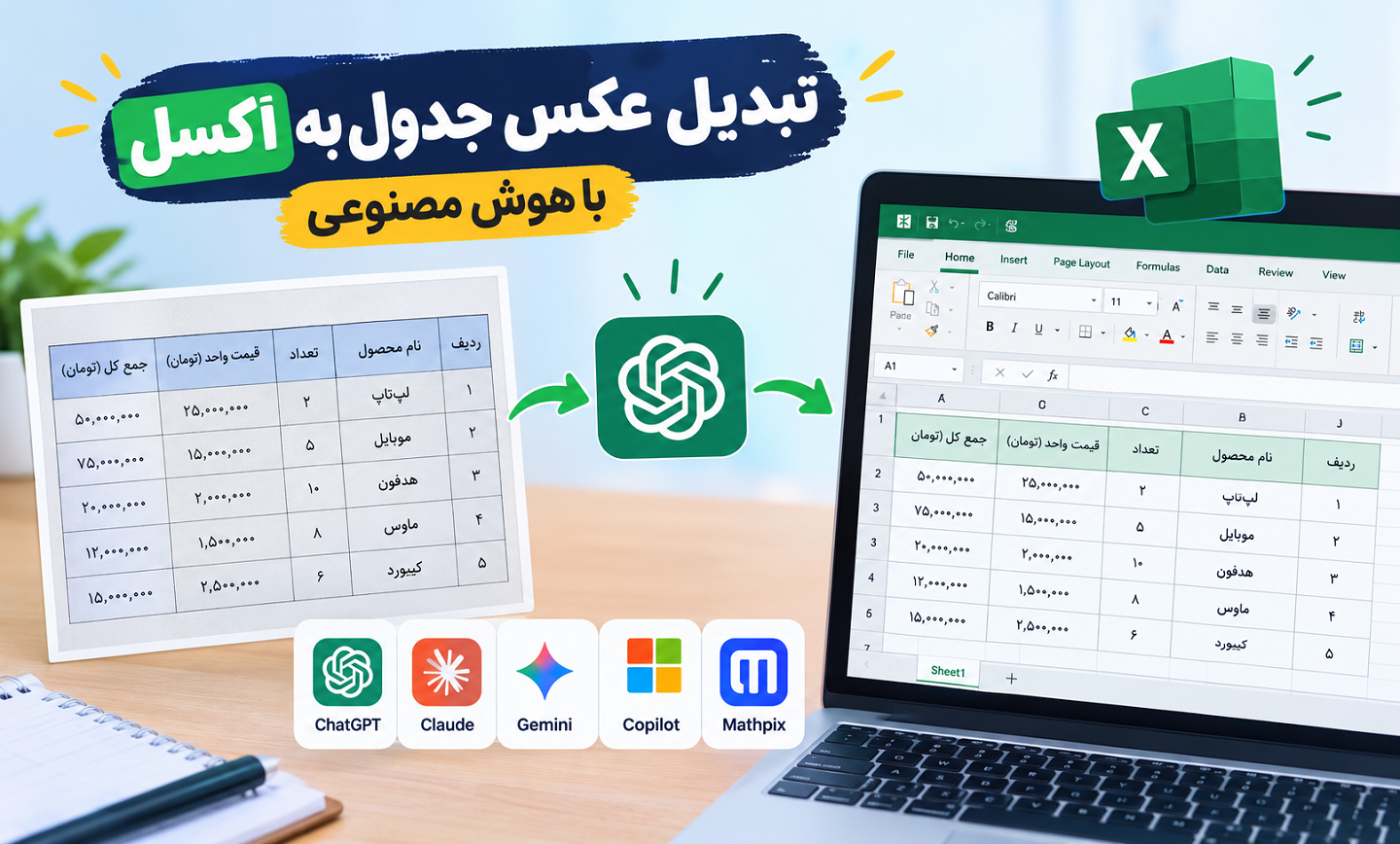
تبدیل عکس جدول به اکسل با هوش مصنوعی؛ استخراج خودکار دادهها
وقتی اطلاعات یک گزارش، فاکتور یا فایل PDF را تنها به شکل تصویر در اختیار دارید، وارد کردن دستی ردیفها و ستونها در اکسل زمانبر و مستعد خطا خواهد بود. مثلا جدولی را فرض کنید که شامل صدها ردیف از قیمت محصولات، نام مشتریان یا آمار فروش است، حتی یک اشتباه در ثبت اعداد یا جابهجایی ستونها، نتیجه محاسبات بعدی را تغییر میدهد. با ابزارهای تبدیل عکس جدول به اکسل با هوش مصنوعی میتوانید اطلاعات جدول را از تصویر استخراج کرده و به دادههای قابل ویرایش تبدیل کنید. برخی ابزارها این کار را با تحلیل تصویر انجام میدهند و بعضی دیگر برای تشخیص ساختار جدول و انتقال آن به فایلهای صفحهگسترده طراحی شدهاند.
بهترین ابزارهای تبدیل عکس جدول به اکسل با هوش مصنوعی کداماند؟
برای انتخاب ابزار مناسب، فقط به توانایی خواندن تصویر توجه نکنید. حفظ ترتیب ستونها، تشخیص اعداد، پشتیبانی از متن فارسی و امکان دریافت فایل XLSX یا CSV نیز اهمیت دارند. جدول زیر تفاوت پنج ابزار کاربردی را نشان میدهد.
|
ابزار |
قابلیت اصلی |
نوع خروجی |
نکته مهم |
|
ChatGPT |
تحلیل تصویر و استخراج داده |
جدول متنی، CSV یا فایل اکسل در صورت فعالبودن قابلیت ساخت فایل |
مناسب برای جدولهای متنوع و اصلاح خروجی با پرامپت |
|
Claude |
تشخیص محتوای تصویر و ساخت فایل |
متن ساختاریافته و فایل XLSX در حسابهای دارای قابلیت تولید فایل |
مناسب برای استخراج و پاکسازی دادهها |
|
Microsoft Copilot |
کمک به مرتبسازی و تحلیل دادهها در محیط مایکروسافت |
جدول اکسل با استفاده از امکانات مرتبط Excel |
قابلیت اختصاصی استخراج از تصویر، فارسی را پشتیبانی نمیکند |
|
Google Gemini |
تحلیل تصاویر و تبدیل اطلاعات به جدول |
CSV، XLSX یا Google Sheets، بسته به قابلیت در دسترس |
امکان درخواست خروجی ساختاریافته و فایل صفحهگسترده |
|
Mathpix |
استخراج تخصصی جدول از تصویر و PDF |
CSV و در برخی مسیرهای تبدیل، XLSX |
مناسب برای جدولهای پیچیده و اسناد علمی |
ChatGPT؛ استخراج جدول از عکس و تبدیل دادهها به اکسل
اپلیکیشن ChatGPT میتواند تصاویر بارگذاریشده را تحلیل کرده و محتوای آنها را توضیح دهد یا اطلاعات مورد نظر را استخراج کند. این قابلیت برای جدولهایی کاربرد دارد که از صفحات وب اسکرینشات گرفتهاید یا از اسناد اسکنشده به دست آمدهاند.
مزیت ChatGPT این است که میتوانید جدا از درخواست استخراج جدول، سازماندهی دادهها را هم ویرایش کنید. برای مثال، از آن بخواهید نام ستونها را حفظ کند، اعداد را تغییر ندهد و خانههایی را که خواندنشان دشوار است مشخص کند. اگر قابلیت تولید فایل در حساب شما فعال باشد، میتوانید خروجی را به شکل فایل صفحهگسترده درخواست کنید.
- تحلیل تصویر و استخراج متن و اطلاعات قابل مشاهده
- امکان تعریف ساختار خروجی با دستور متنی
- قابلیت اصلاح دادههای اشتباه یا ناقص با ارائه توضیحات تکمیل
- امکان درخواست خروجی CSV یا XLSX متناسب با قابلیتهای فعال حساب
- کاربرد برای جدولهایی که نیاز به استخراج، دستهبندی یا پاکسازی داده دارند.
Claude؛ استخراج داده از تصویر و ساخت فایل Excel
برنامه Claude امکان بارگذاری تصویر و تحلیل محتوای آن را دارد. این قابلیت در کنار امکانات ساخت فایل به شما اجازه میدهد از یک جدول تصویری به دادههای ساختاریافته برسید و خروجی اکسل دریافت کنید. برای مثال، میتوانید تصویر یک گزارش فروش را بارگذاری کنید و بخواهید نام محصولات، تعداد فروش و مبلغ هر ردیف را در ستونهای جداگانه قرار دهد. در مرحله بعد نیز میتوانید از Claude بخواهید دادههای مشکوک یا سلولهایی را که بهدرستی تشخیص نداده مشخص کند.
- تحلیل تصویرهای بارگذاریشده با فرمتهای متداولی مانند PNG و JPEG
- امکان استخراج و بازآرایی دادههای جدول با دستور متنی
- قابلیت ساخت و ویرایش فایل Excel در حسابهای دارای امکانات تولید فایل
- امکان درخواست توضیح درباره سلولهای مبهم و اصلاح ساختار جدول
- مناسب برای فرایندهایی که استخراج داده با پاکسازی و آمادهسازی فایل همراه است
این برنامه برای بارگذاری تصاویر سقف 30 مگابایت و حداکثر ابعاد 8000 در 8000 پیکسل را اعلام کرده و تصاویر با وضوح بالا را ترجیح میدهد.
Microsoft Copilot؛ انتقال و مدیریت دادهها در اکسل
اگر از مجموعه Microsoft 365 استفاده میکنید، Copilot میتواند برای مرتبسازی، تحلیل و کار با دادههای اکسل مفید باشد؛ اما باید بین قابلیتهای Copilot و ابزار اختصاصی Excel برای استخراج جدول از تصویر تفاوت قائل شوید.
قابلیتی به نام Data from Picture در مایکروسافت وجود دارد که تصویر یا اسکرینشات حاوی جدول را به دادههای قابل ویرایش در اکسل تبدیل میکند. برای استفاده از آنها در اکسل به مسیر Data > From Picture بروید، تصویر را انتخاب کنید، نتیجه استخراج را بررسی و سپس دادهها را وارد صفحهگسترده کنید.
- امکان استخراج مستقیم جدول از تصویر با ابزار اختصاصی Excel
- بررسی و اصلاح خطاها پیش از درج اطلاعا
- امکان استفاده از Copilot برای تحلیل و ساماندهی دادههای واردشده.
- هماهنگی با فرایندهای کاری مبتنی بر Microsoft 365
- محدودیت پشتیبانی از زبانها در قابلیت اختصاصی Data from Picture

Google Gemini؛ تبدیل تصویر جدول به دادههای قابل ویرایش
Gemini یکی دیگر از برنامههای تبدیل عکس جدول به اکسل با امکان بارگذاری و تحلیل تصاویر است و میتواند اطلاعات استخراجشده را در قالبهای ساختاریافته ارائه کند. این سرویس از تولید فایلهایی مانند XLSX و CSV نیز پشتیبانی میکند؛ همچنین میتوان جدول متنی تولیدشده در پاسخ را به Google Sheets انتقال داد.
- امکان بارگذاری و تحلیل تصویرها
- تولید خروجی جدولی با دستور متنی
- پشتیبانی از ساخت فایلهایی مانند XLSX و CSV، بسته به قابلیت فعال حساب
- امکان انتقال جدولهای متنی به Google Sheets
- قابلیت اصلاح و بازسازی خروجی در گفتگوهای بعدی
گزینه انتقال به Sheets برای پاسخهایی در دسترس است که جدول دارند و جدولهای حاوی تصویر از این روش پشتیبانی نمیکنند. بنابراین، بهتر است ابتدا دادهها از تصویر استخراج و به جدول متنی تبدیل شوند.

Mathpix؛ استخراج تخصصی جدول از تصاویر و فایلهای PDF
اپلیکیشن Mathpix بیشتر بر استخراج ساختاریافته محتوا از اسناد و تصاویر متمرکز است. یک ابزار تبدیل جدول در آن وجود دارد که جدولهای داخل تصویر، اسکرینشات و پیدیاف را میشناسد و به CSV تبدیل میکند؛ فرمتی که در اکسل و گوگلشیت باز میشود.
- استخراج جدول از تصویر، اسکرینشات و PDF
- تبدیل خروجی به CSV قابل استفاده در Excel
- پشتیبانی از جدولهای پیچیده و سلولهای ادغامشده در ابزار جدو
- امکان استخراج چند جدول از یک PDF چندصفحهای در یک فرایند
- ارائه مسیرهای تبدیل به XLSX در قابلیتهای مرتبط با پردازش اسناد
اگر جدولهای علمی، دادههای ساختاریافته و اسناد پیدیاف دارید، این برنامه را نباید از دست بدهید. البته Mathpix در پردازش زبان فارسی چندان خوب عمل نمیکند و بهتر است از ابزارهای جایگزین این لیست استفاده کنید.
چه پرامپتی برای تبدیل عکس جدول به اکسل به هوش مصنوعی بدهیم؟
کیفیت خروجی به اندازهای که تصویر خواناست و به وضوحی که دستور میدهید وابسته است. اگر فقط بنویسید «این عکس را به اکسل تبدیل کن»، ممکن است ابزار جدول را خلاصه کند، عنوانها را تغییر دهد یا دادههای نامشخص را حدس بزند. بهتر است از ابتدا درباره ساختار خروجی و نحوه برخورد با سلولهای مبهم توضیح دهید. پرامپت زیر را میتوانید پس از بارگذاری عکس در ChatGPT، Claude یا Gemini استفاده کنید:
تصویر پیوست شامل یک جدول است. تمام اطلاعات را با حفظ ساختار اصلی استخراج کن و به شکل یک جدول قابل استفاده در Microsoft Excel ارائه بده. ترتیب ردیفها و ستونها را دقیقاً مانند تصویر حفظ کن. عنوان ستونها، متن فارسی، اعداد، واحدها و تاریخها را تغییر نده و چیزی را ترجمه نکن. مقادیر عددی را بدون گردکردن یا تغییر رقمها استخراج کن. برای سلولهای خالی چیزی اضافه نکن. اگر مقدار یک سلول ناخواناست، آن را حدس نزن؛ شماره ردیف و ستون آن را مشخص کن. اگر امکان ایجاد فایل واقعی Excel داری، خروجی را به صورت XLSX قابل دانلود بساز. در غیر این صورت، دادهها را به شکل TSV با جداسازی Tab ارائه کن تا بتوانم آنها را مستقیماً در Excel کپی کنم.
برای جدولهای طولانی، بهتر است استخراج را مرحلهای انجام دهید و بخشهای مختلف تصویر را جداگانه بررسی کنید. بعد از انتقال دادهها نیز چند ردیف ابتدایی، چند ردیف میانی و آخرین ردیفها را با منبع اصلی مقایسه کنید؛ بهویژه اگر اطلاعات مالی یا اعدادی دارید که در محاسبات بعدی استفاده میشوند.
سوالات متداول درباره تبدیل عکس جدول به اکسل
بهترین هوش مصنوعی برای تبدیل عکس جدول به اکسل کدام است؟
برای استخراج عمومی جدول، ChatGPT و Gemini گزینههای قابل بررسی هستند. Claude برای استخراج همراه با ساخت و پاکسازی فایل مناسب است و Mathpix برای تبدیل جدولهای تصویری و PDF به CSV امکانات تخصصی دارد.
آیا میتوان عکس جدول فارسی را به اکسل تبدیل کرد؟
بله، با ابزارهای تحلیل تصویر میتوان این کار را انجام داد؛ اما دقت تشخیص فارسی در همه سرویسها یکسان نیست. بهتر است ابتدا یک نمونه از جدول را آزمایش کنید، بهخصوص اگر اعداد فارسی، سلولهای ادغامشده یا متن کموضوح دارد.
کدام ابزار مستقیماً فایل XLSX میسازد؟
Gemini و Claude در قابلیتهای تولید فایل خود از ساخت فایلهای Excel پشتیبانی میکنند. در ChatGPT نیز میتوانید فایل XLSX درخواست کنید، مشروط بر اینکه قابلیت ساخت فایل در حساب و محیط استفادهشده در دسترس باشد. Mathpix هم در برخی مسیرهای تبدیل اسناد خروجی XLSX ارائه میدهد.
آیا تبدیل عکس جدول به اکسل بدون خطا انجام میشود؟
خیر. کیفیت تصویر، وضوح نوشتهها، پیچیدگی جدول و تفاوت زبانها میتوانند بر دقت استخراج اثر بگذارند. برای اطمینان، مقادیر مهم را با تصویر اصلی مقایسه کنید و از هوش مصنوعی بخواهید اطلاعات نامشخص را حدس نزند.
آیا فایل CSV با فایل Excel تفاوت دارد؟
بله. CSV اطلاعات جدولی را به شکل متنی ذخیره میکند و برای انتقال دادهها بین نرمافزارها مفید است، اما مانند فایل XLSX امکاناتی از جمله چند شیت، قالببندی سلولها و فرمولهای ذخیرهشده را به همان شکل نگه نمیدارد.