۲۲ قابلیت و ترفند گوگل مپ که هر کاربری باید بدانید
از سالهای گذشته تابهحال، گوگل مپ با تغییرات و بهروزرسانیهای بسیار، نحوه جستجو محیط اطراف را برای همیشه برای ما تغییر داد و حالا به یکی از قویترین موتورهای جستجوی جغرافیایی تبدیل شده است که فراتر از یک ابزار ساده برای رسیدن به مقصد با ماشین، لوازم نقلیه عمومی یا پیاده عمل میکند. با وجود اینکه اکثر ابزارهای گوگل مپ در اختیار ما قرار دارند، اما ابزارهای قابل شخصیسازی و قابلیتهای پنهان بسیاری در گوگل مپ وجود دارند که ممکن است از آنها آگاه نباشیم. به همین دلیل در این مقاله مایکت تا به معرفی ۲۲ ترفند گوگل مپ بپردازیم که استفاده شما از این سرویس پر کاربرد را راحتتر میکنند.
۱. قابلیت Glanceable Directions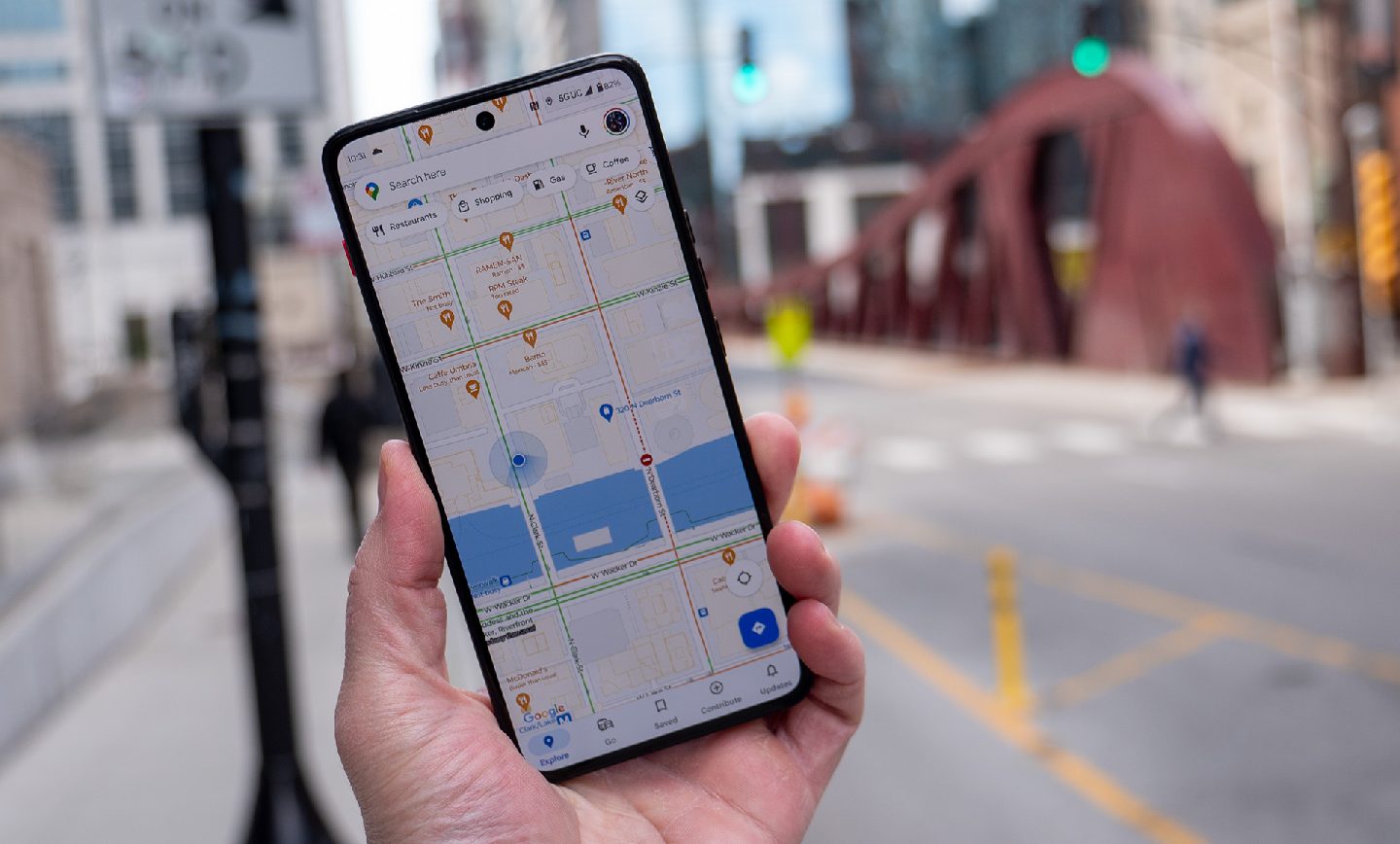
دیگر نیازی نیست در حین حرکت از نقطهی A به B، گوگل مپ را باز نگه دارید. با ویژگی «جهتیابی سریع»، میتوانید مسیر، زمان تقریبی رسیدن به مقصد و پیچهای بعدی را مستقیماً روی صفحهی قفل دستگاه خود مشاهده کنید.
برای فعال کردن این ویژگی، گوگل مپ را باز کنید، به تنظیمات بروید و در iOS گزینه (Navigation) و در اندروید گزینه (Navigation Settings) را انتخاب کنید. سپس، به پایین اسکرول کنید و گزینه (Glanceable Directions While Navigating) را فعال کنید. همانطور که Lifehacker اشاره میکند، این اطلاعات به صورت اعلانهای سیستمی در اندروید و فعالیتهای زنده در iOS نمایش داده خواهند شد.
۲. راهنمای دیگران باشید
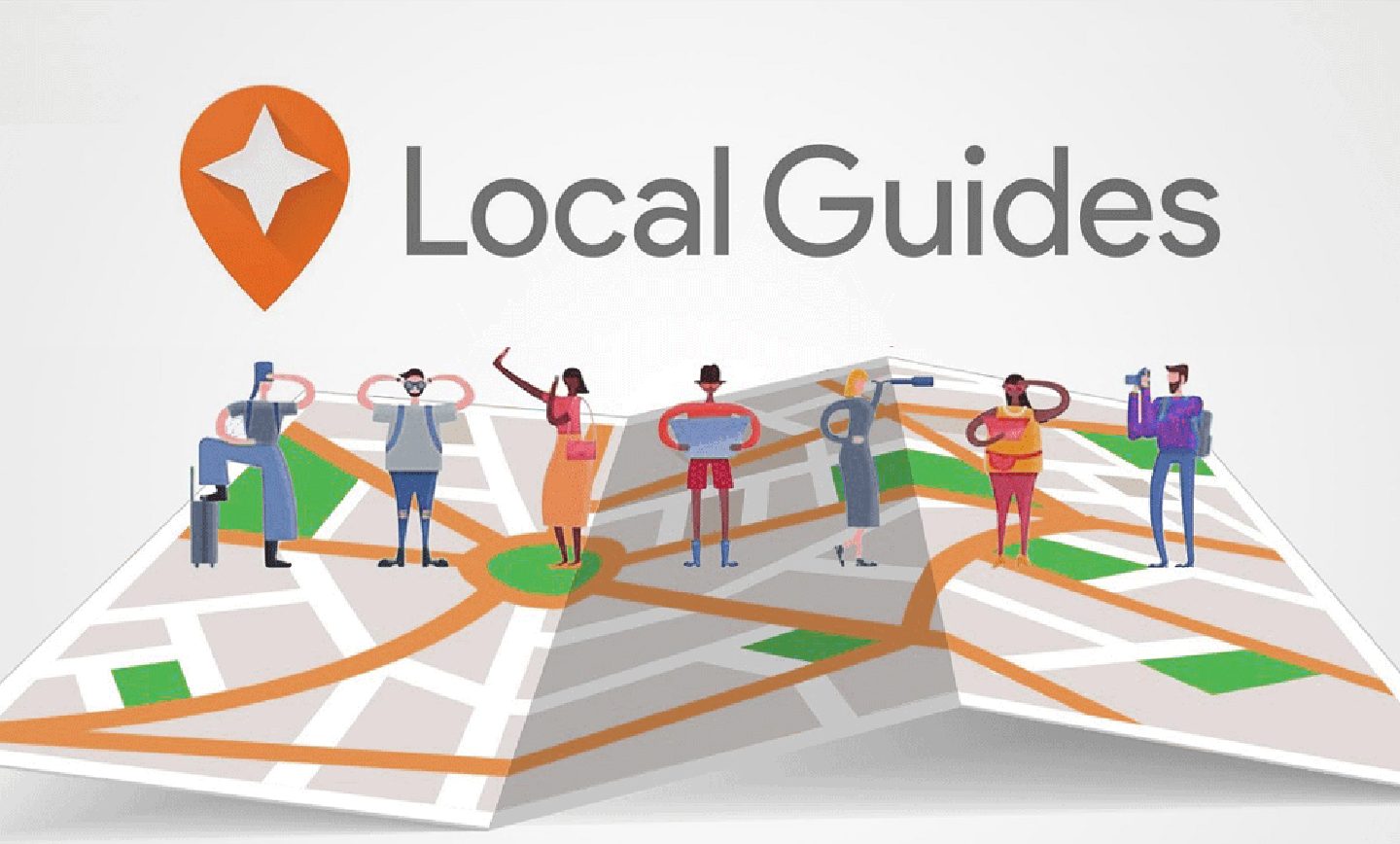
اگر فکر میکنید که محله زندگیتان را بهتر از دیگران میشناسید یا به مسیرها و بخشهای مختلف آن مسلط هستید، میتوانید به مسافران و افرادی که از محله شما عبور میکنند کمک کنید و بررسی و نکات مهم را به نقشه اضافه کنید. امکان نوشتن نظرات برای مغازه و فروشگاههای مختلف محلهی شما نیز وجود دارد. با کمک به کاربران و افزایش بازدیدها، امتیاز جمعآوری میکنید و براساس گفتههای گوگل، میتوانید جوایز دریافت کنید و حتی زودتر از سایر کاربران، به ابزارهای جدید این سرویس دسترسی داشته باشید.
۳. اشتراکگذاری مکانهای مورد علاقه
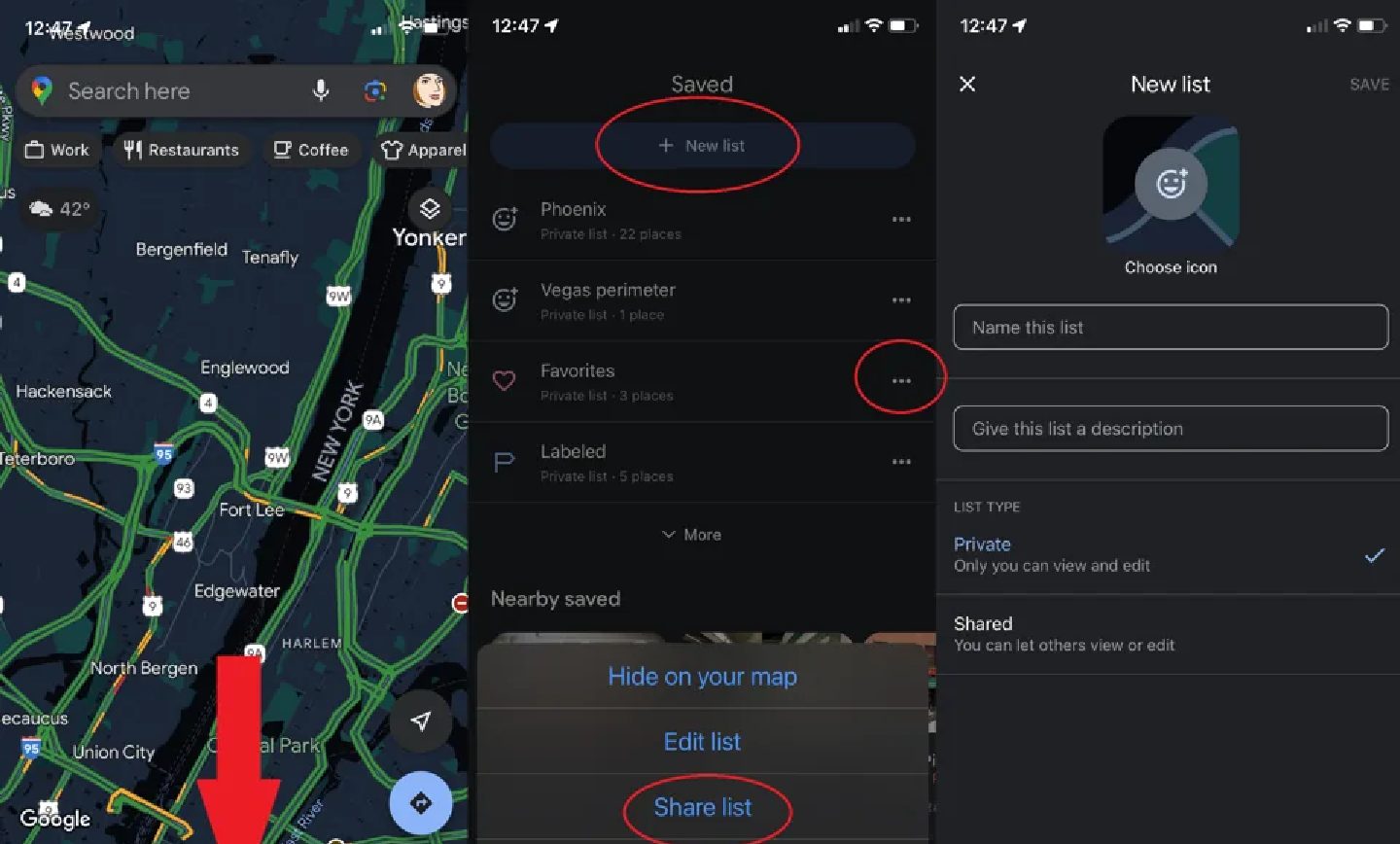
گوگل مپ امکان اشتراکگذاری مکانهای مورد علاقه شما با دوستان را فراهم میکند و برای اینکار، کافیست روی آیکون اشتراکگذاری در کارت مکان مورد نظر در گوگل مپ ضربه بزنید تا آن را از طریق پیامک، ایمیل یا برنامه دلخواه خود ارسال کنید. برای ذخیرهسازی مکانهای مورد علاقه، روی آیکون ذخیره ضربه بزنید، سپس آنها در بخش ذخیره شده در نوار منو قابل مشاهده خواهند بود.
اگر قصد اشتراکگذاری چندین مکان مورد علاقه را دارید، میتوانید یک لیست شبیه به پینترست در گوگل مپ ایجاد کنید. هنگام ذخیره یک مکان مورد علاقه، روی «لیست جدید» ضربه بزنید تا یک مجموعه مانند: رستورانهای معروف تهران را ایجاد کنید یا آن را به یک مجموعه موجود اضافه کنید. میتوانید این لیستها را در تب ذخیره شده زیر «لیستهای شما» پیدا کنید و سپس با ضربه زدن روی منوی سهنقطه و انتخاب «اشتراکگذاری لیست»، یک لینک به دوستان ارسال کنید.
۴. مسیرهای مناسب برای صرفهجویی در مصرف سوخت
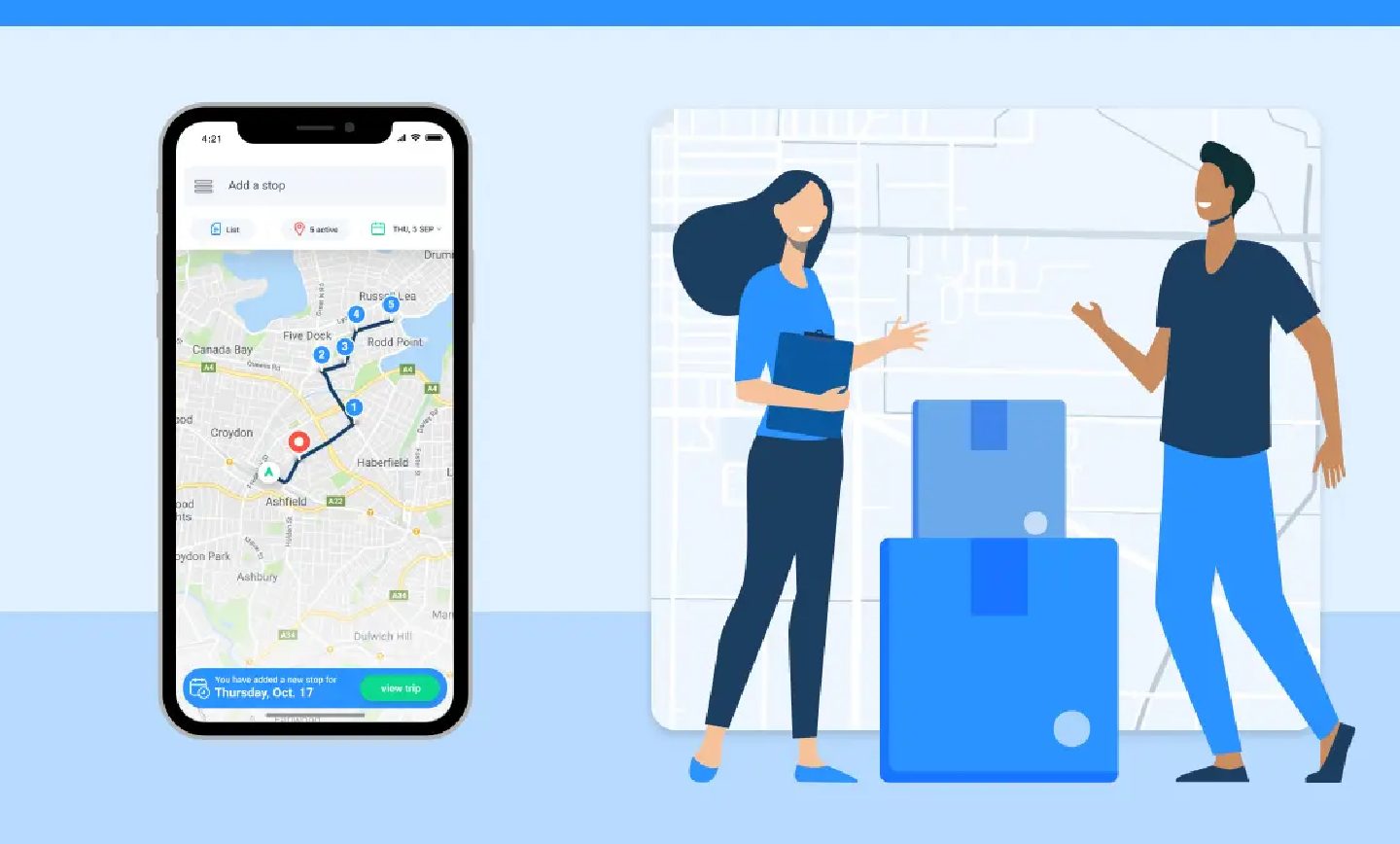
با فعال کردن یک تنظیم ساده در گوگل مپ، میتوانید مسیرهای کممصرفتر را در اولویت قرار دهید. این ویژگی، به جای توجه به عوامل دیگری مثل ترافیک و شرایط جاده، مسیرهای بهینه از نظر مصرف سوخت یا انرژی را به شما پیشنهاد میدهد. گوگل میگوید: علاوه بر نمایش سریعترین مسیر، این ویژگی کارآمدترین مسیر را نیز نشان میدهد، حتی اگر این دو مسیر متفاوت باشند.
برای فعال کردن این ویژگی، به تنظیمات، ناوبری و تنظیمات ناوبری بروید و گزینه (Prefer fuel-efficient routes) را روشن کنید. همچنین، میتوانید نوع موتور خود را بر حسب بنزین، دیزل، برقی یا هیبریدی به گوگل مپ اطلاع دهید. با این کار، گوگل مسیرهایی را پیشنهاد میدهد که با توجه به نوع موتور شما، بهینهترین مصرف سوخت را داشته باشند.
۵. ایستگاههای شارژ خودروهای برقی
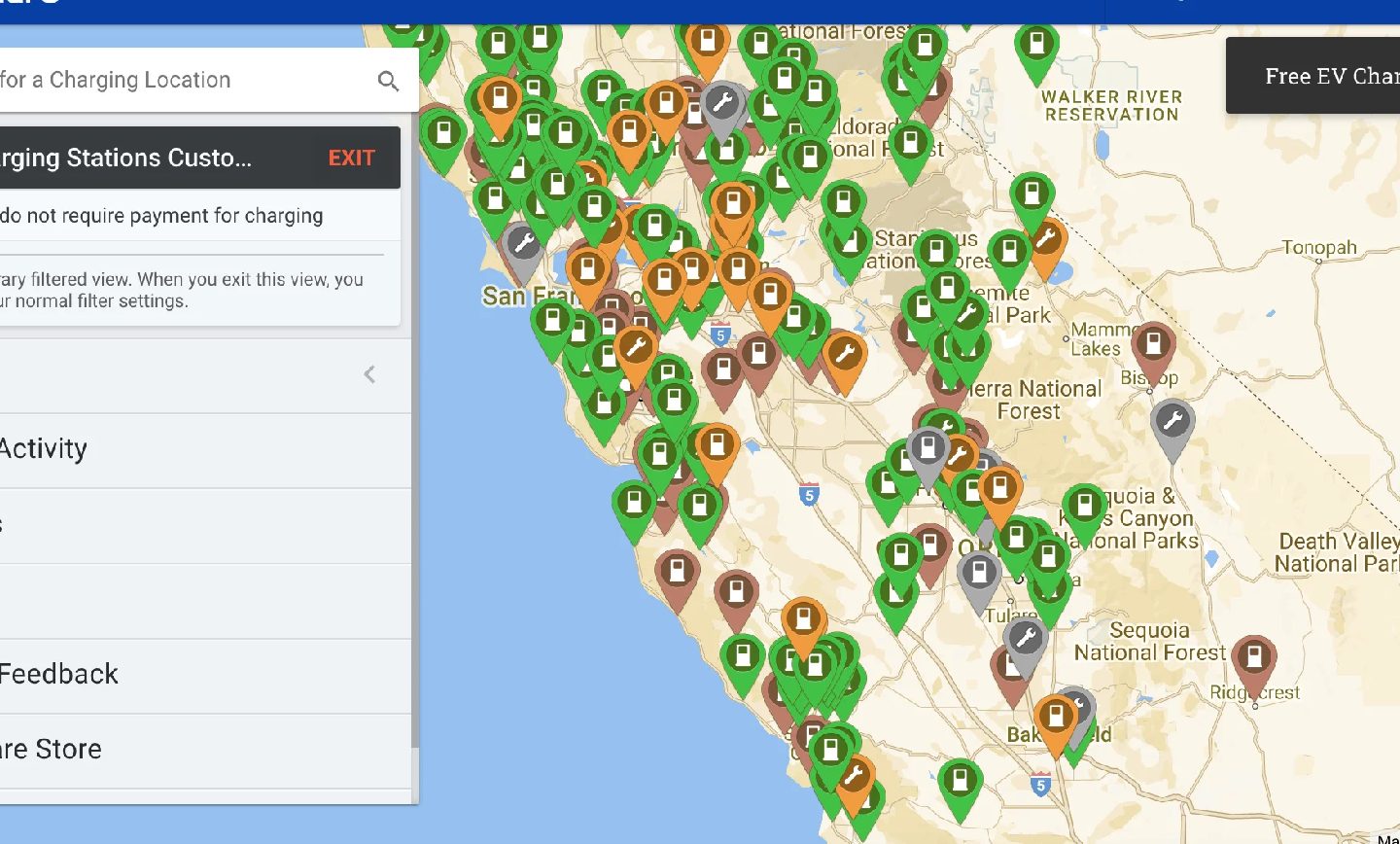
با افزایش تعداد خودروهای برقی، گوگل مپ نیز خود را با این تحول سازگار کرده است و با جستجوی عبارت «شارژ EV» یا «ایستگاه شارژ EV» در گوگل مپ، میتوانید بهترین و نزدیکترین ایستگاه شارژ را بر اساس ترافیک، سطح شارژ باتری و مصرف انرژی پیشبینی شده پیدا کنید. همچنین، امکان فیلتر کردن بر اساس نوع پریز و انتخاب گزینه «شارژ سریع» نیز برای یافتن ایستگاههای پرقدرت وجود دارد.
۶. اضافه کردن موسیقی
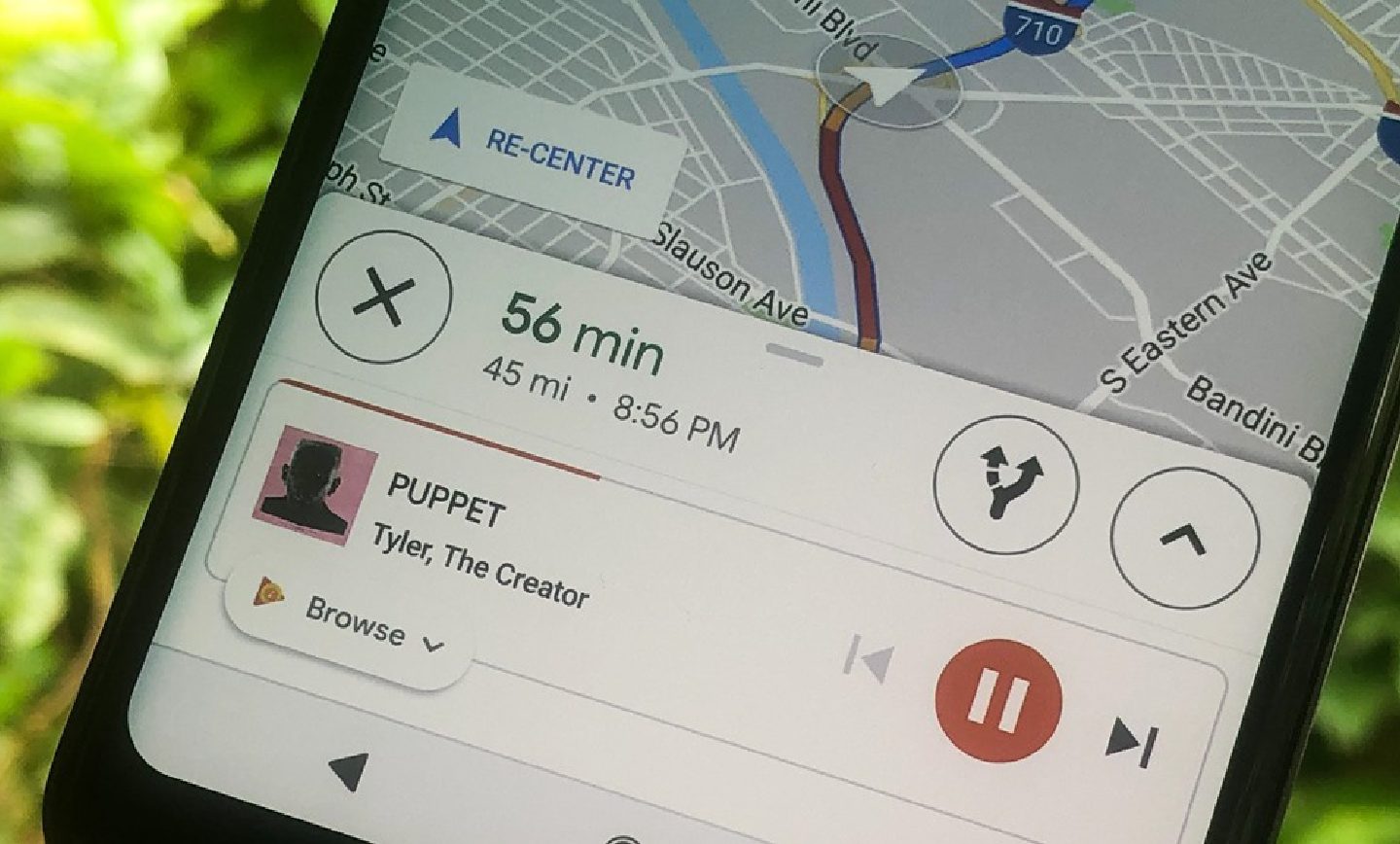
اگر همیشه در حین رانندگی یا پیادهروی، از گوگل مپ استفاده میکنید، میتوانید بدون نیاز به خروج از برنامه، به موسیقی مورد علاقهتان گوش فرا دهید. برای این کار، کافی است اپلیکیشنهای موسیقی مانند Spotify یا Apple Music را با گوگل مپ همگامسازی کنید و سپس به پلی لیستهای خود دسترسی داشته باشید
در iOS، به بخش Navigation > Music playback controls بروید و اپلیکیشن موسیقی مورد نظرتان را انتخاب کنید. در اندروید نیز، مسیر Navigation settings > Assistant default media provider را دنبال کنید و سرویس پخش موسیقی دلخواهتان را انتخاب کنید.
پس از اینکار، در حین رانندگی یک پنجره بازشو ظاهر میشود که با یک ضربه سریع، میتوانید پخش موسیقی را آغاز کنید. برای جلوگیری از حواسپرتی، بهتر است پیش از شروع سفر، پلیلیستهای مورد نظرتان را آماده کنید تا حین رانندگی، قطعه موسیقی یا پلی لیست را انتخاب نکنید و توجه خود را به جاده معطوف کنید.
۷. تجربه سفر در زمان با گوگل مپ
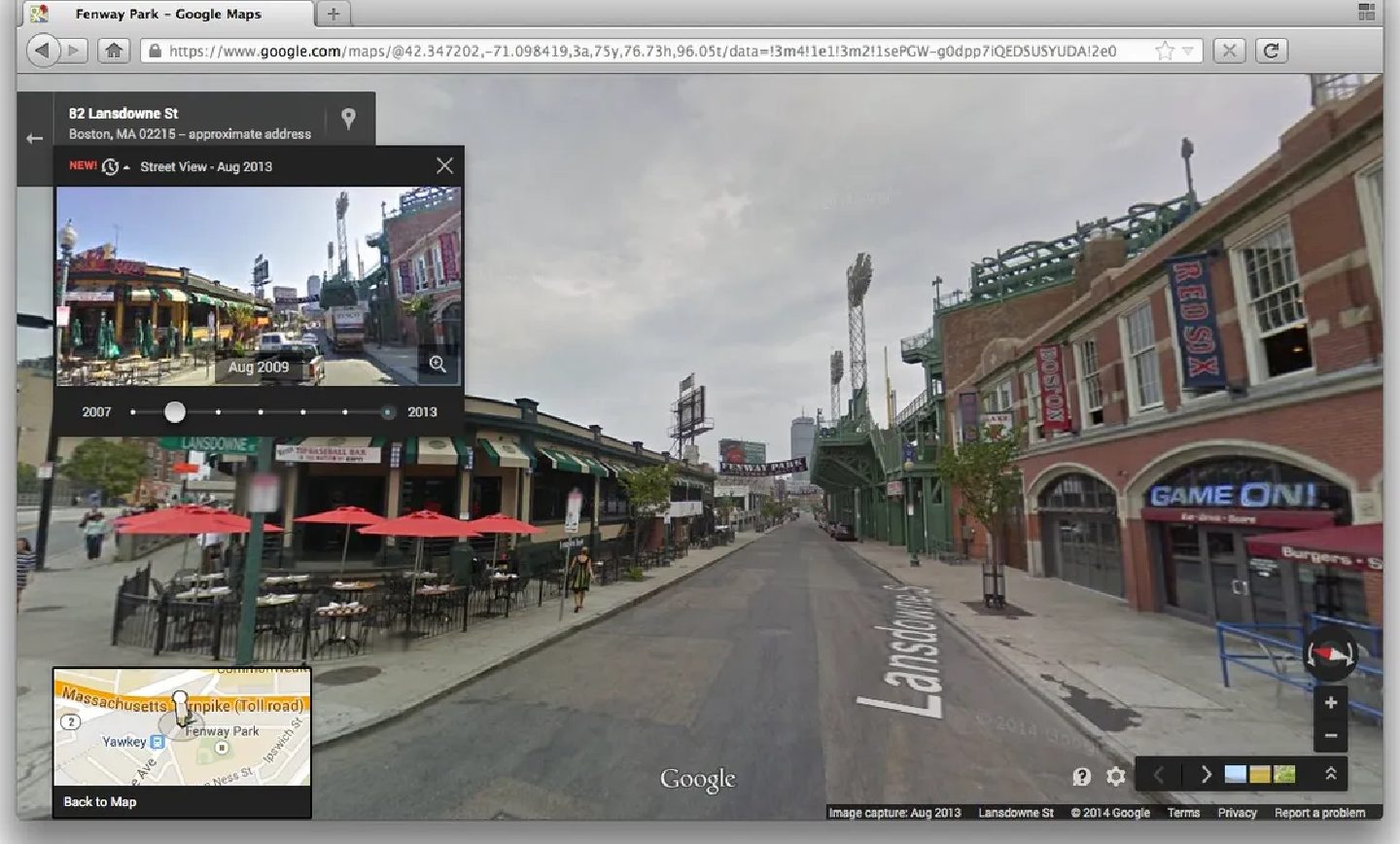
در طول سالها، «گوگل استریت ویو» یا (Google street view) آرشیو گستردهای از تصاویر خیابانی را جمعآوری کرده است و با استفاده از ویژگی «سفر در زمان» که در سال 2014 معرفی شد، کاربران میتوانند تغییرات یک مکان خاص را در طول زمان مشاهده کنند. این ویژگی در سال 2022 به نسخه موبایل نیز گسترش یافت و درحال حاضر، به یکی از شگفتیهای گوگل مپ تبدیل شده است. با این قابلیت پر طرفدار، بعضی از یوتیوبرها به بررسی ساختمانهایی میپردازند که در طول سالیان، دستخوش تغییرات بودهاند و بدین شکل، مخاطب جذب میکنند.
برای استفاده از این ویژگی، وارد استریت ویو شوید و روی هر نقطهای از صفحه ضربه بزنید. سپس، با انتخاب گزینه «نمایش تاریخهای بیشتر» در پایین صفحه، به مجموعهای از تصاویر مربوط به تاریخهای مختلف دسترسی خواهید داشت. با اسکرول کردن و انتخاب تاریخ دلخواه، میتوانید به گذشته سفر کرده و تغییرات را مشاهده کنید.
۸. حالت ناشناس
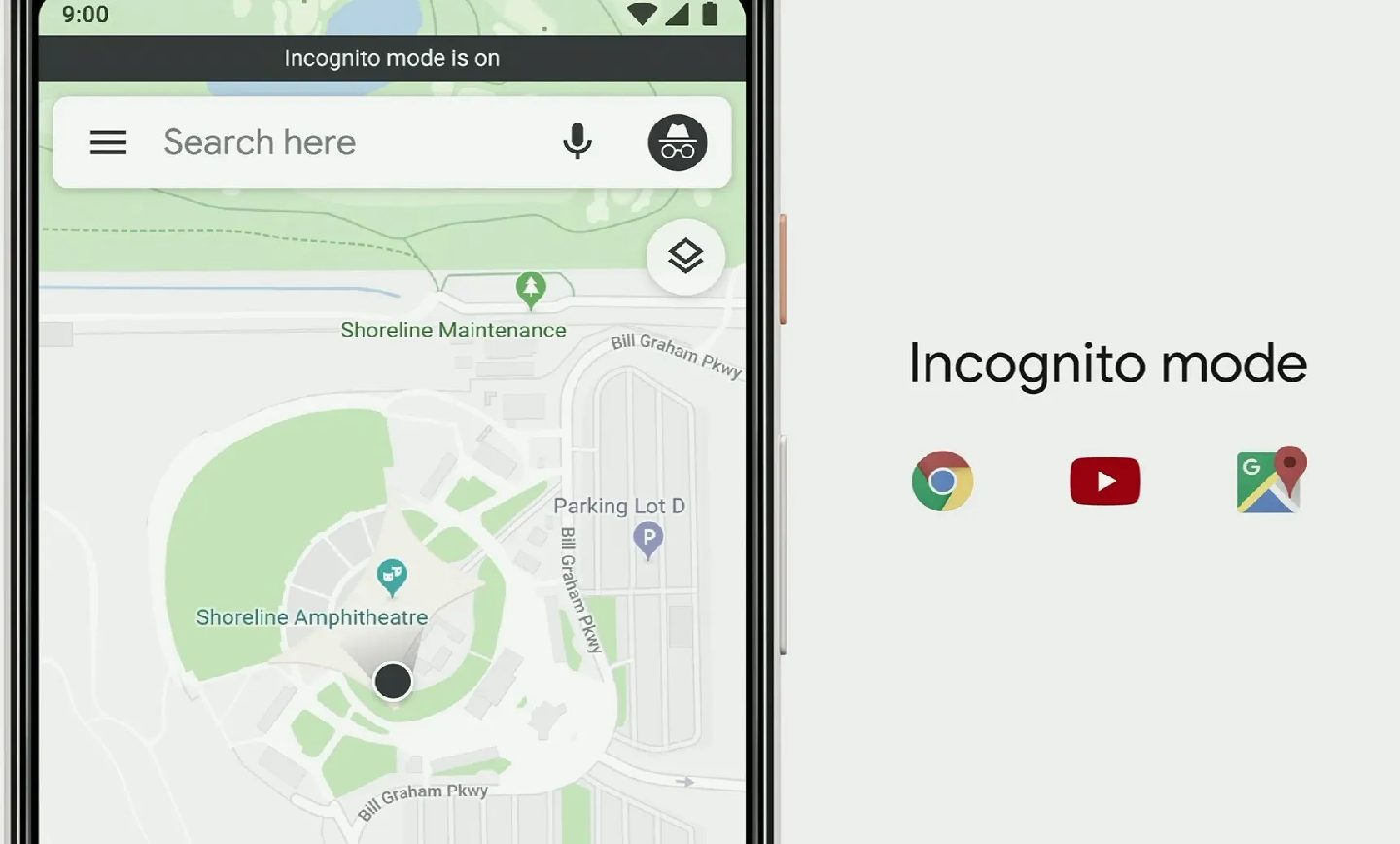
برای اینکه بتوانید بدون فاش شدن هویت و ذخیره شدن اظلاعات از قابلیتهای گوگل مپ استفاده کنید، پیشنهاد میکنیم تا از حالت ناشناس استفاده کنید. در این حالت، گوگل مپ تاریخچه مرورگر و جستجوی شما را ذخیره نمیکند، اعلانی ارسال نمیکند و فعالیت شما را برای شخصیسازی مپ به کار نمیبرد. این حالت برای بررسی مکانهای مورد نظر شما و بدون ثبت آنها در تاریخچه جستجو مناسب است.
برای فعال کردن حالت ناشناس، روی آواتار خود ضربه بزنید و گزینه «فعال کردن حالت ناشناس» را انتخاب کنید تا آیکون آن در نوار جستجو ظاهر شود. برای غیرفعال کردن این قابلیت، مجدداً روی آیکون ضربه بزنید و گزینه «غیرفعال کردن حالت ناشناس» را انتخاب کنید.
۹. نمایش و حذف تاریخچه گوگل مپ
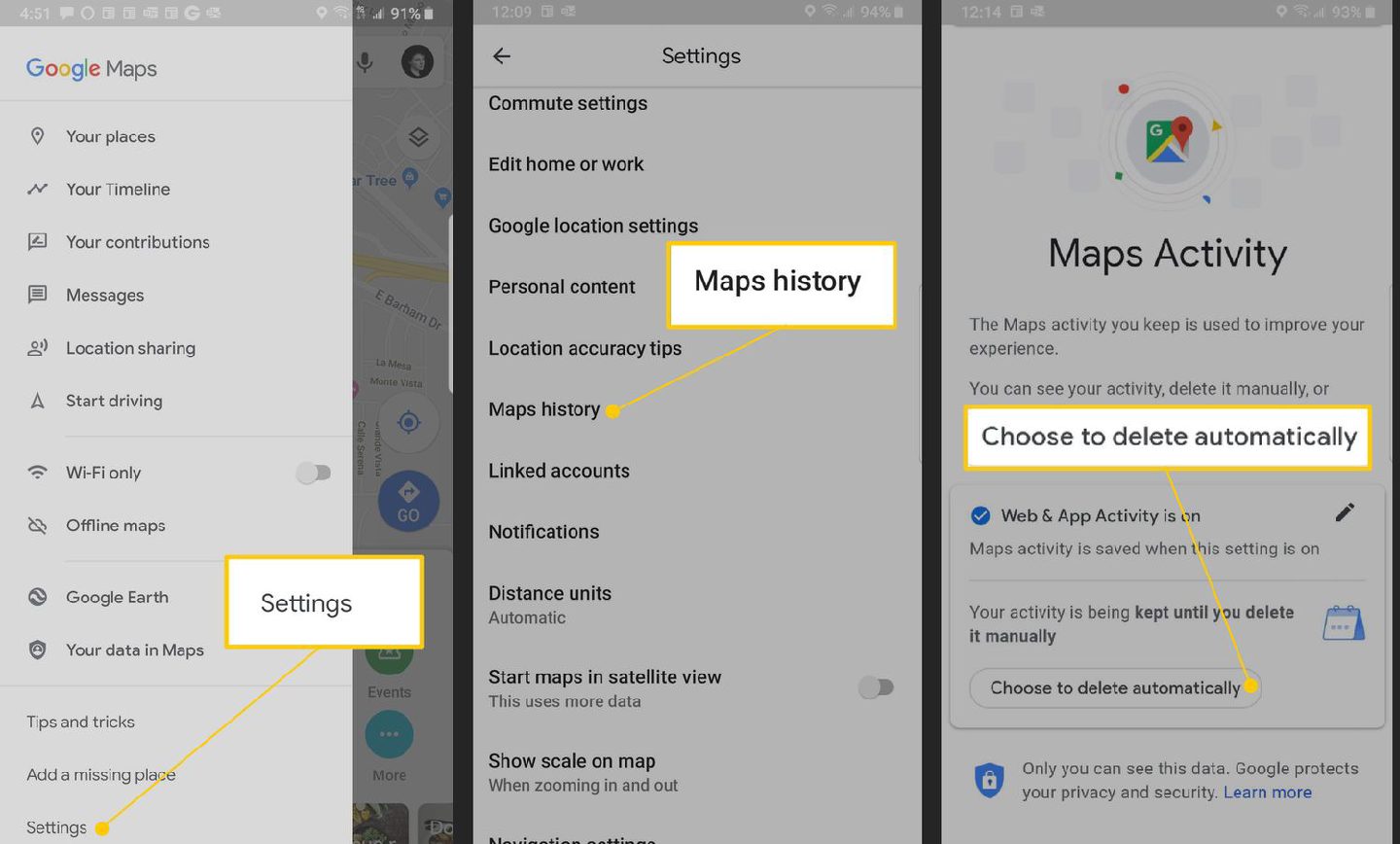
گوگل، سابقهی دقیقی از فعالیتهای دیجیتال شما را پیش خود نگه میدارد. اگر ترجیح میدهید دادههای مربوط به نقشههای خود را از حافظهی آنها پاک کنید، میتوانید این کار را از طریق کامپیوتر یا گوشی انجام دهید.
رایانه شخصی
- به آدرس maps.google.com بروید.
- روی منوی سهخطی (☰) کلیک کنید و سپس گزینهی “Your data in Maps” (دادههای شما در نقشه) را انتخاب کنید.
- وارد صفحهای با عنوان “Google-wide Controls” (کنترلهای گوگل) میشوید. در این صفحه به بخش “Location History” (تاریخچهی موقعیت مکانی) رفته و “See & delete activity” (مشاهده و حذف فعالیت) را انتخاب کنید.
- نقشهای با یک جدول زمانی از فعالیتهای شما نمایش داده میشود. در پایین و سمت راست نقشه، روی سطل زباله کلیک کنید تا کل تاریخچهی موقعیت مکانی خود را به صورت دائم پاک کنید.
توجه: از دسامبر ۲۰۲۳، با اولین باری که تاریخچهی موقعیت مکانی را روشن کنید، گوگل به طور خودکار آن را هر سه ماه یکبار به صورت پیشفرض حذف میکند. برای تغییر این زمان، از از مراحل زیر استفاده کنید:
- به آدرس myactivity.google.com بروید.
- روی “Location History” (تاریخچهی موقعیت مکانی) کلیک کرده و “Choose an auto-delete option” (یک گزینه برای حذف خودکار انتخاب کنید) را بزنید.
- سپس انتخاب کنید که گوگل هر چند ماه دادههای شما را حذف کند (هر ۳، ۱۸ یا ۳۶ ماه) یا گزینهی حذف خودکار را به طور کامل غیرفعال کنید.
تلفن هوشمند
- به “تنظیمات” (Settings) و سپس “Maps History” (تاریخچهی نقشه) بروید که شما را به صفحهی “Maps Activity” (فعالیتهای نقشه) هدایت میکند.
- منوی کشویی “حذف” (Delete) را پیدا کنید. در این منو میتوانید تاریخچه را از “امروز” (Today)، “کل” (All time) یا یک “محدودهی زمانی مشخص” (Custom range)
- را حذف کنید.
- روی “حذف خودکار” (Auto-delete) ضربه بزنید تا بازهی زمانی را برای حذف خودکار دادههای نقشه توسط گوگل انتخاب کنید.
۱۰. اشتراک گذاری موقعیت مکانی
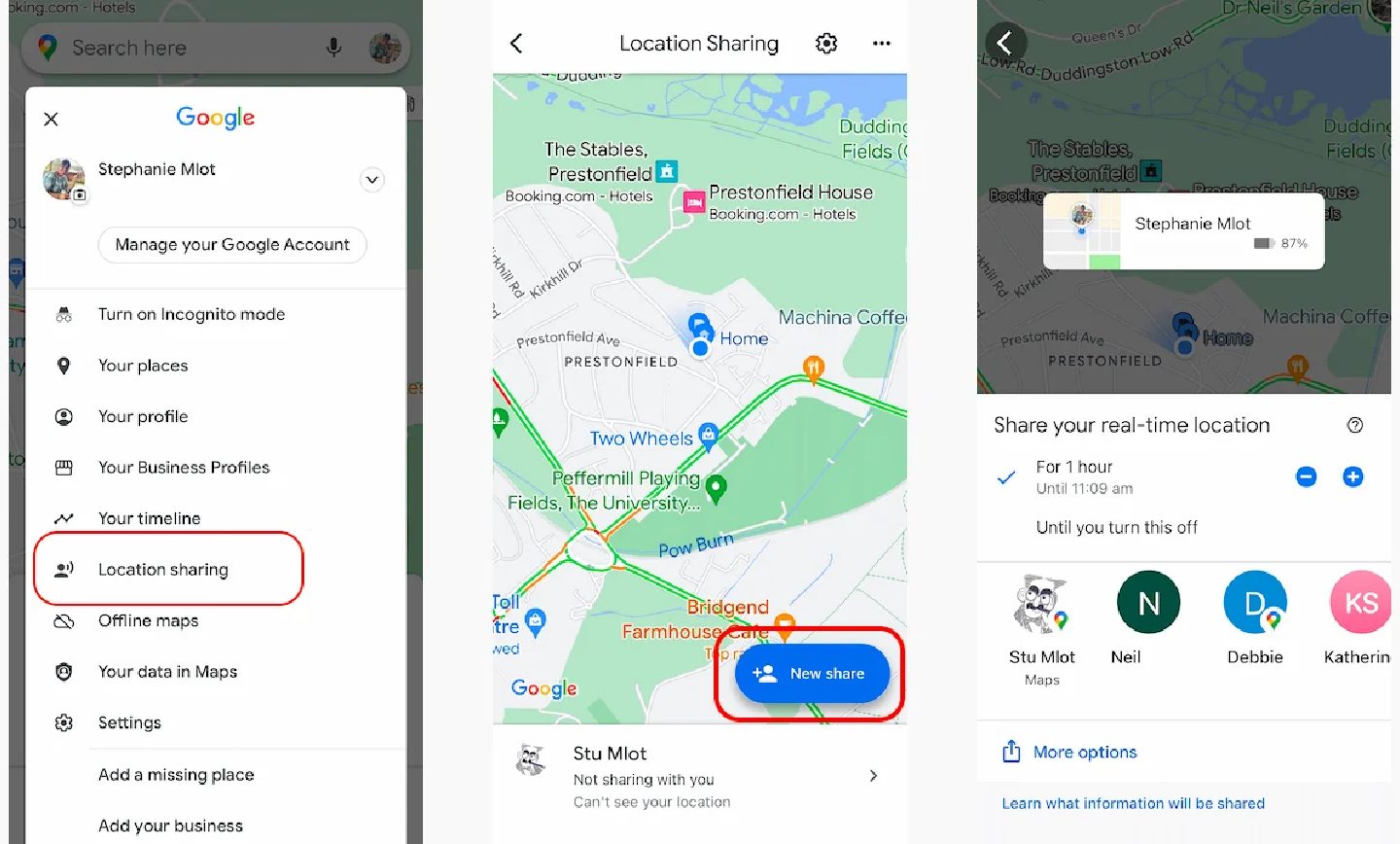
گوگل مپ به شما این امکان را میدهد تا موقعیت فعلی خود را برای مدت زمان مشخصی با دوستان و خانواده به اشتراک بگذارید. با اشتراکگذاری موقعیت، مخاطب مورد نظر میتواند حرکت شما را روی نقشه خود را به شکل بر خط مشاهده کند.
برای اشتراکگذاری موقعیت، روی آیکون پروفایل خود در بالای صفحه ضربه بزنید و گزینه «اشتراکگذاری موقعیت» را انتخاب کنید. سپس، مخاطب مورد نظر و مدت زمان اشتراکگذاری را تعیین کنید.توجه داشته باشید که ممکن است لازم باشد ابتدا اعلانهای گوگل مپ را در تنظیمات گوشی خود فعال کنید.
۱۱. بررسی وضعیت پارکینگ در گوگل مپ
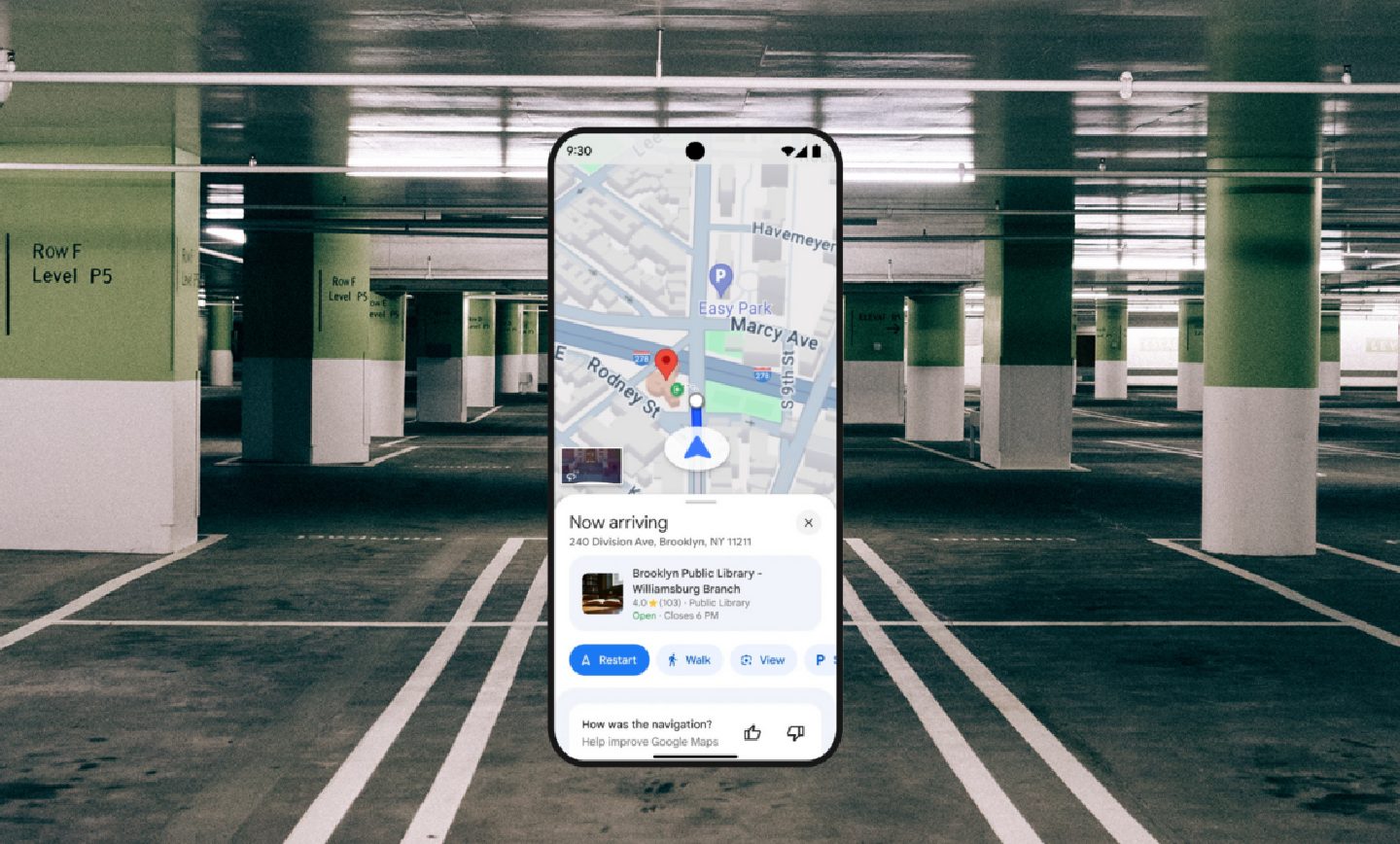
گوگل مپ علاوه بر ارائه مسیریابی مرحله به مرحله با استفاده از دادههای ترافیکی زنده، اطلاعاتی درباره وضعیت پارکینگ نیز در اختیار شما قرار میدهد. هنگام جستجوی مسیر رانندگی در iOS یا اندروید، ممکن است لوگوی P را در پایین صفحه مشاهده کنید که همراه با یکی از سه وضعیت «محدود»، «متوسط» یا «آسان» (یا «داخل محل» برای فروشگاههای بزرگ) نمایش داده میشود. این اطلاعات به شما کمک میکند تا زمان لازم برای پارک کردن را تخمین بزنید یا حتی گزینههای حملونقل جایگزین را بررسی کنید.
۱۲. یادآوری محل پارک خودرو
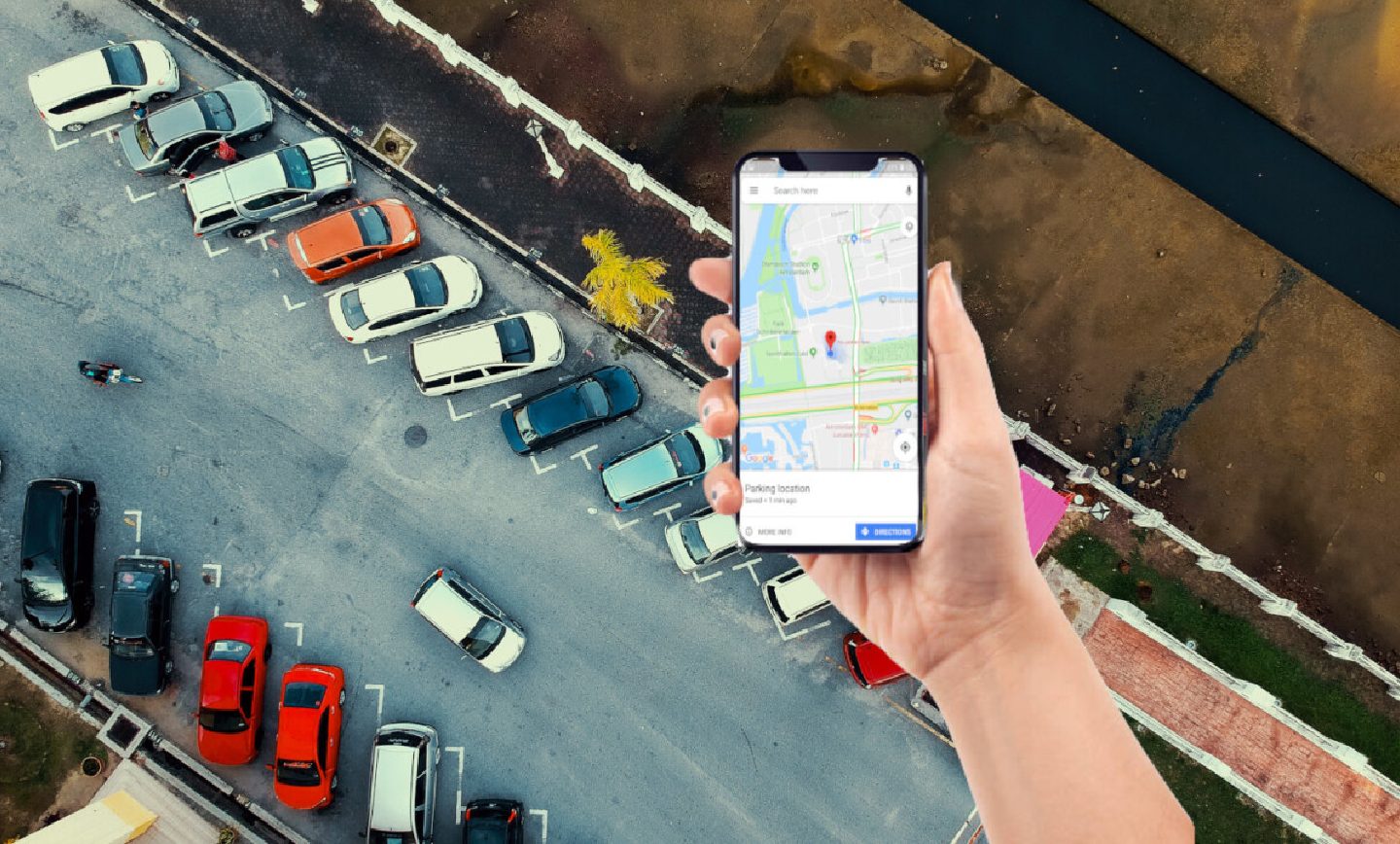
پیدا کردن خودرو، مخصوصا در مکانهایی مانند پارکینگهای چند طبقه و شلوغ، امری دشوار و اعصابخوردکن است که چندین دقیقه از زمان شما را به خود اختصاص میدهد. خوشبختانه و به کمک گوگل مپ، دیگر میتوانید به راحتی، موقعیت خودرو خود را پیدا کنید.
هنگام رسیدن به مقصد، روی نشانگر آبی محل پارک ضربه بزنید و گزینه «ذخیره محل پارک» را انتخاب کنید. با این کار، محل پارک شما در گوگل مپ ثبت میشود و اطلاعاتی مانند طبقه پارکینگ، جای پارک یا مدت زمان باقیمانده تا اتمام زمان پارک را میتوانید اضافه کنید. همچنین امکان تنظیم یادآوری، اضافه کردن عکس و اشتراکگذاری محل پارک با دوستان نیز وجود دارد.
برای پیدا کردن محل پارک، روی نوار جستجو ضربه بزنید و گزینه «محل پارک» (اندروید) یا «محل پارک ذخیره شده» (iOS) را انتخاب کنید. همچنین میتوانید از طریق فلش رانندگی در پایین صفحه به این گزینه دسترسی داشته باشید. گوگل به طور خودکار، یادآوری پارکینگ را پس از ۸ ساعت حذف میکند، اما میتوانید دوباره آن را به صورت دستی پاک کنید.
۱۳. تغییر اندازه فونت گوگل مپ
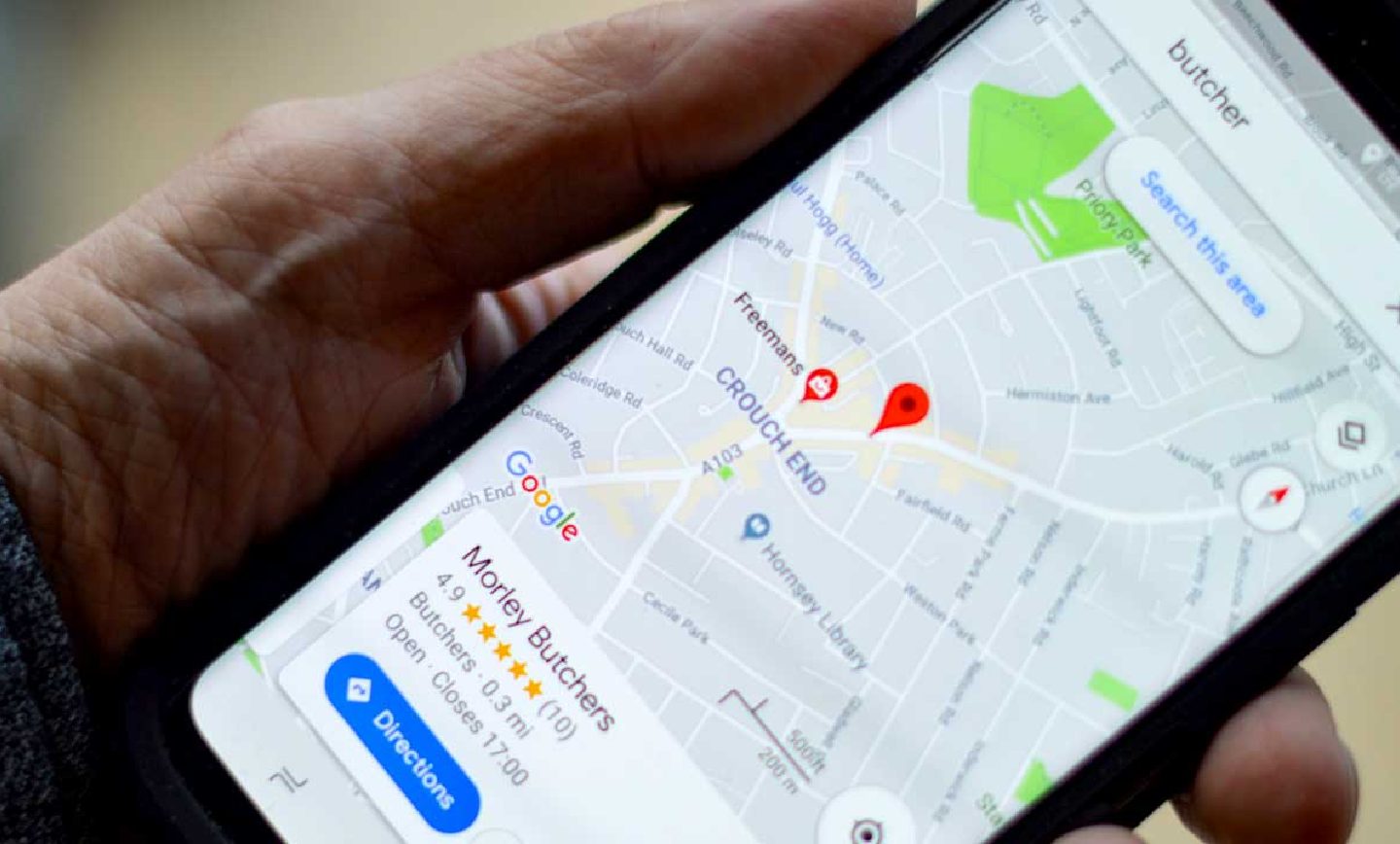
اگر نوشتههای روی گوگل مپ برایتان خیلی کوچک است، میتوانید آنها را بزرگتر کنید.
آیفون
- مطمئن شوید که iOS 15 یا بالاتر دارید. به مسیر Settings > General > About بروید.
- به مسیر Settings > Control Center بروید.
- در بخش More Controls، گزینه Text Size را پیدا کنید.
- روی آیکون سبز + در سمت چپ ضربه بزنید تا آن را به بالای بخش Included Controls منتقل کنید.
- گوگل مپ را باز کنید و از گوشه بالا سمت راست (جایی که آیکون باتری قرار دارد) به پایین سوایپ کنید.
- روی دکمه Text Size (آیکون یک A کوچک در کنار یک A بزرگ) ضربه بزنید.
- در پایین، انتخاب کنید که میخواهید اندازه فونت را فقط در گوگل مپ یا در همه برنامهها افزایش دهید.
- با استفاده از نوارهای سفید، اندازه فونت را افزایش دهید.
- از Control Center خارج شوید و تنظیمات فونت شما باید به طور خودکار بهروز شود.
اندروید
برای تغییر اندازه فونت یا نمایش در اندروید، باید تغییری در کل دستگاه اعمال کنید.
- Settings را باز کنید.
- Accessibility را انتخاب کنید.
- برای بزرگتر کردن نوشتهها، روی Font Size ضربه بزنید و سپس اندازه دلخواه را تنظیم کنید.
- برای تغییر اندازه نمایش، روی Display Size ضربه بزنید و سپس اندازه دلخواه را تنظیم کنید.
۱۴. مسیرها و مکان های مناسب برای افراد کمتوان
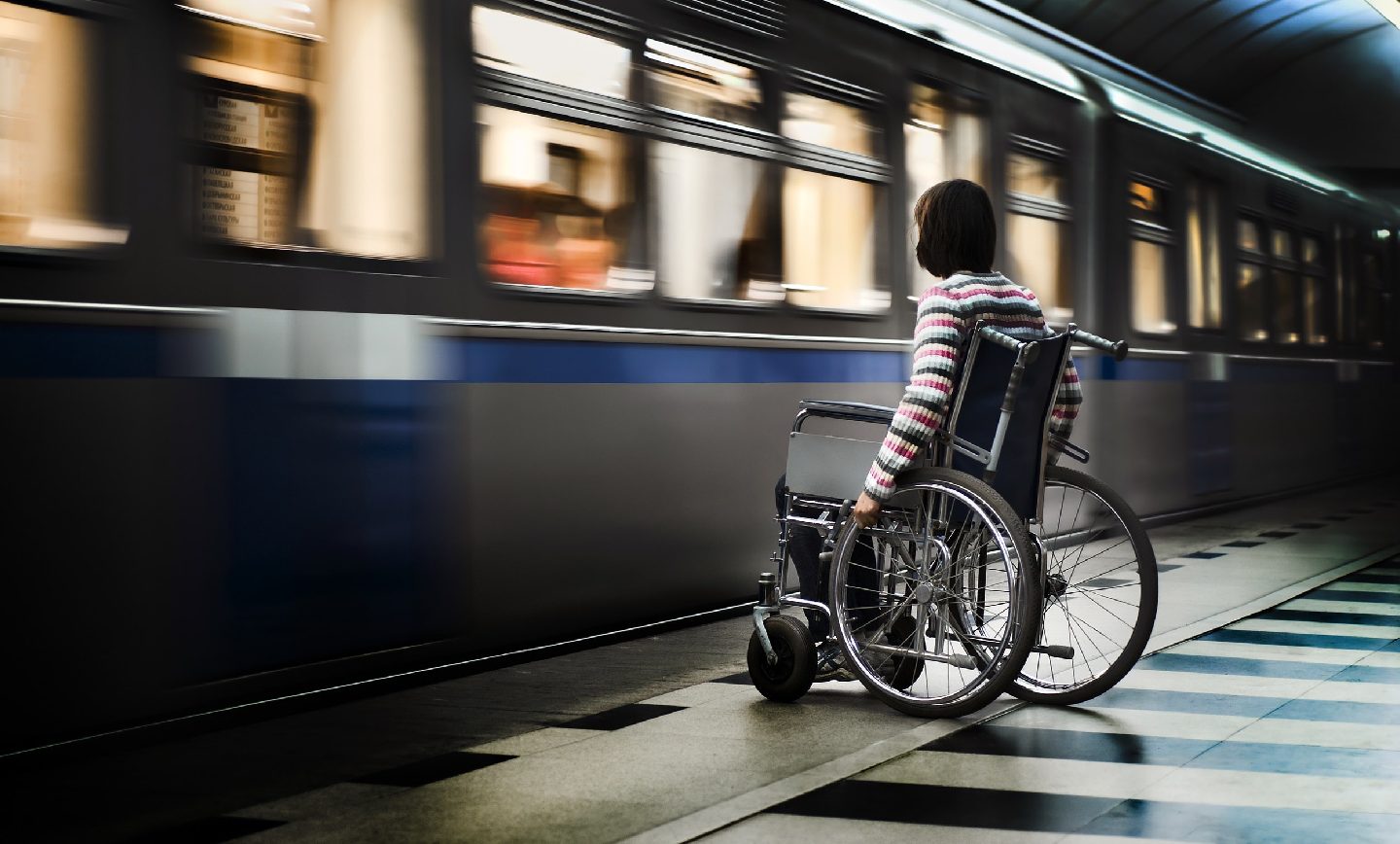
افرادی که دارای محدودیتهای حرکتی هستند، میتوانند با انتخاب گزینه «دسترسی با ویلچر» در هنگام جستجوی مسیرهای قطار یا اتوبوس، مسیرهایی که امکان عبور ویلچیر را فراهم میکنند را به راحتی پیدا کنند. هنگام رسیدن به مقصد، ویژگی «مکانهای قابل دسترسی» اطلاعات مربوط به مکانهای قابل عبور با ویلچر، از جمله صندلی، سرویس بهداشتی و پارکینگ مناسب را ارائه میدهد.
برای فعال کردن این ویژگی، به تنظیمات، دسترسی و مکانهای قابل دسترسی بروید. با فعال کردن این ویژگی، آیکون ویلچر نشاندهنده Accessible place است و همچنین، اطلاعاتی درباره مکانهایی به شما ارائه میدهد که امکان استفاده از ویلچیر در آنها وجود ندارد.
۱۵. سرویسهای حمل و نقل
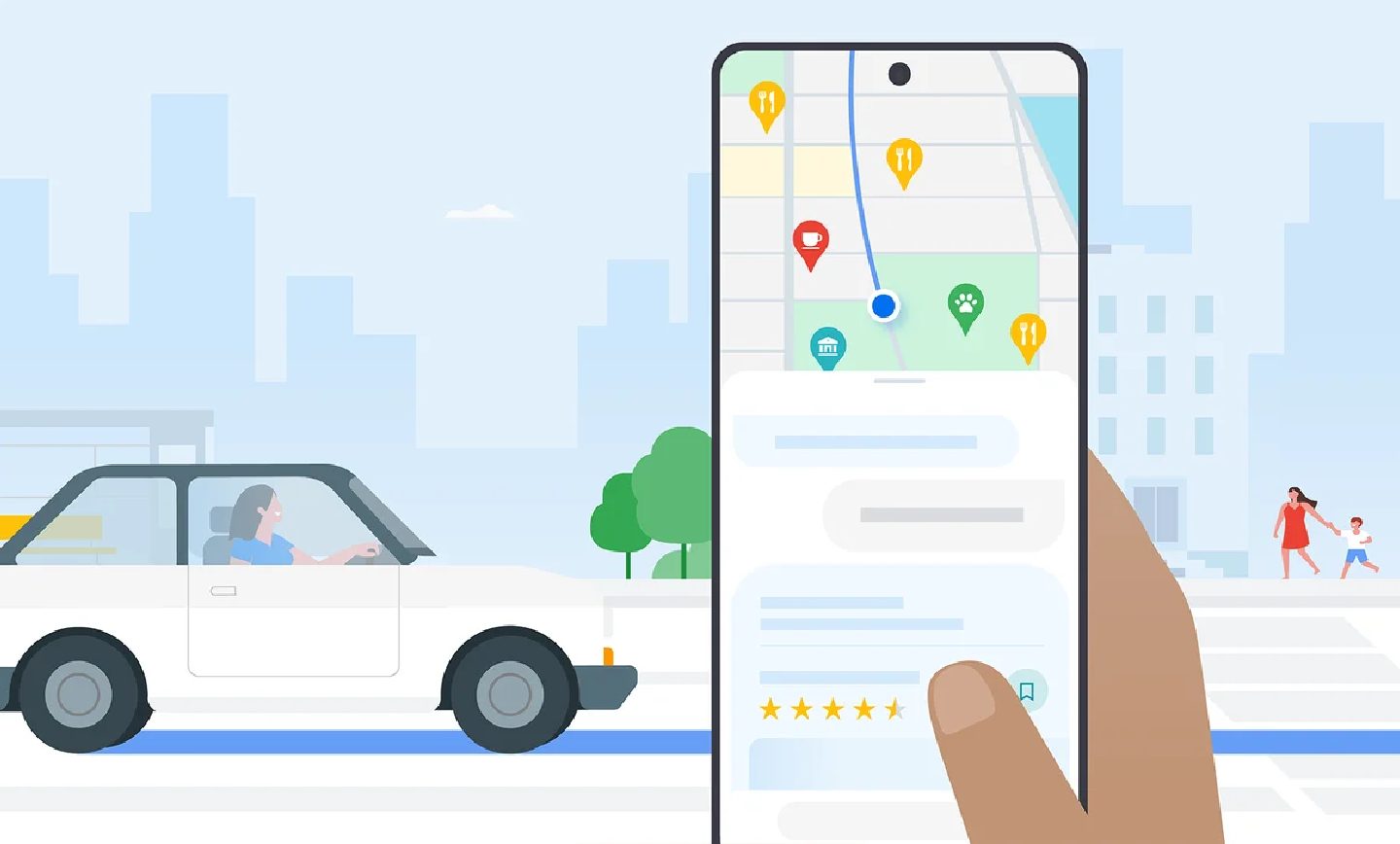
سرویسهای حمل و نقل اشتراکی یا (ride-hailing) به خدماتی گفته میشود که با استفاده از اپلیکیشنهای موبایل، امکان درخواست و استفاده از خودروهای شخصی برای جابهجایی را فراهم میکنند. در این مدل، مسافران میتوانند از طریق اپلیکیشن، نزدیکترین خودرو در دسترس را پیدا کرده و درخواست سفر دهند. رانندگان نیز با استفاده از همین اپلیکیشنها، درخواستهای مسافران را مشاهده کرده و در صورت تمایل، درخواست را قبول میکنند.
۱۶. خرید از فروشگاهها
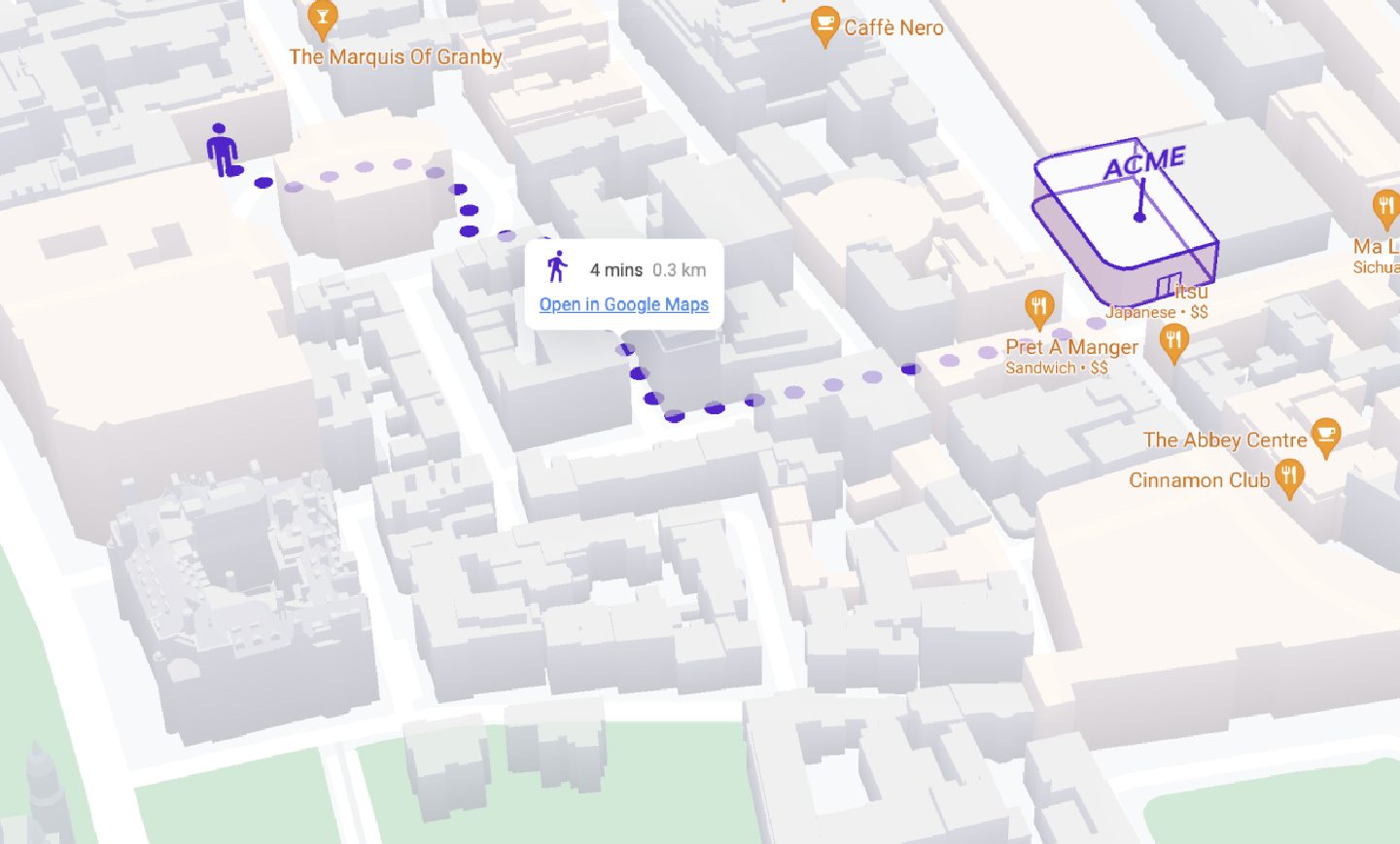
گوگل قابلیت سفارش و تحویل مواد غذایی را به نقشههای خود اضافه کرده است. این ویژگی که در دوران همهگیری کورونا و با افزایش محبوبیت تحویل سریع غذا آغاز شد، همچنان در دسترس است و گوگل در سال 2023، عملکرد سیستم تحویل مواد غذایی را بهبود بخشید. با استفاده از این ویژگی، کاربران میتوانند به راحتی مواد غذایی مورد نیاز خود را سفارش داده و تحویل بگیرند.
۱۷. دسترسی آفلاین به گوگل مپ
امروزه، نقشههای اینترنتی به شکل روزافزون توسط کاربران سراسر جهان مورد استفاده قرار میگیرند و به دلیل ارائه قابلیتهای مختلف و کاربردی، به بخشی از زندگی مردم تبدیل میشوند. با اینکه اینترنت در اکثر بخشهای کشور ما در دسترس است، اما ممکن است به شهر یا ناحیهای سفر کنیم که هیچ خبری از آنتن و اینترنت نباشد و بدین شکل، مسیر خود را گم کنیم.
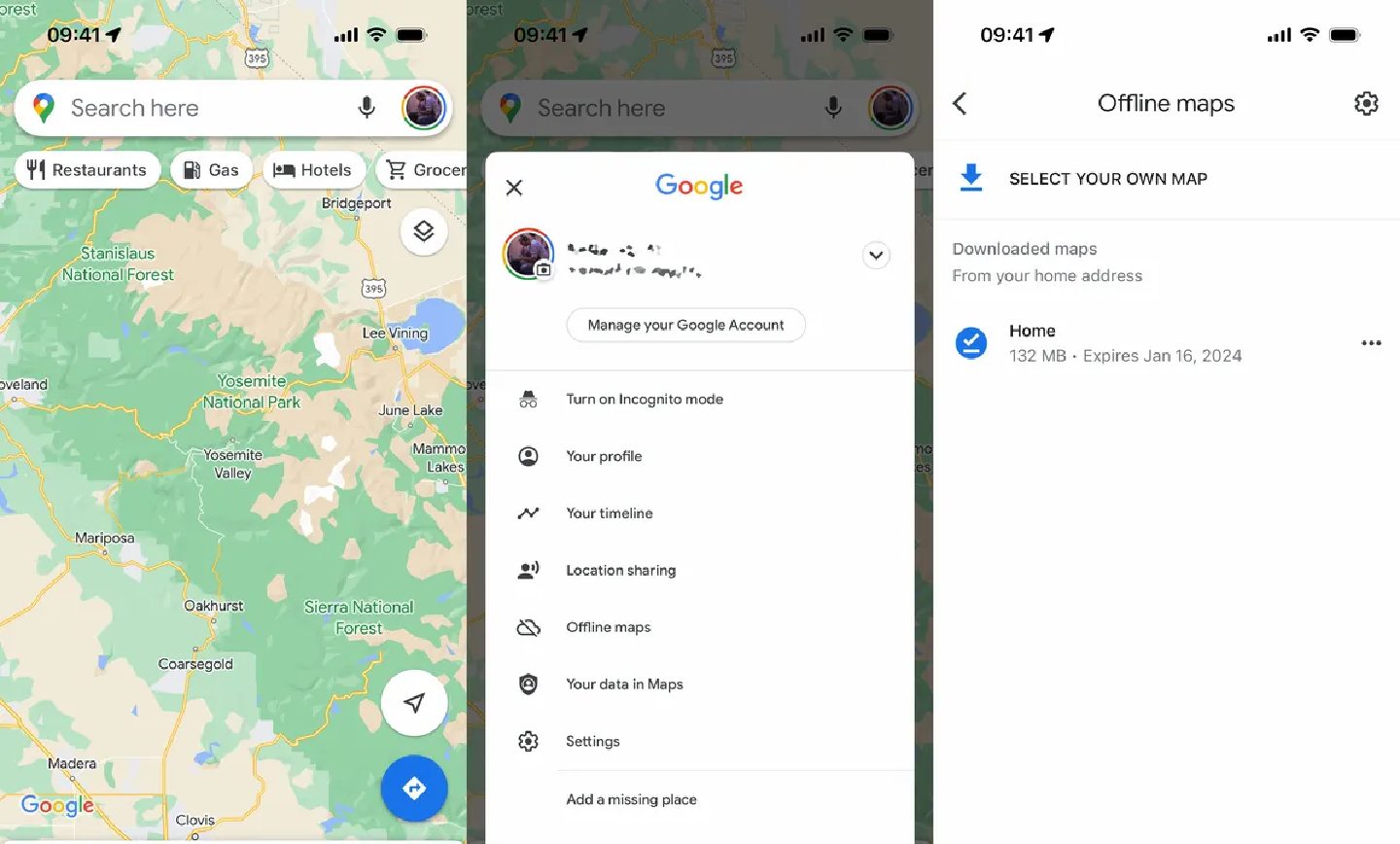
برای رفع این مشکل، گوگل مپ قابلیت دانلود نقشهها را در دسترس کاربران قرار داده است. برای دانلود نقشه مورد نظر خود، آدرس را جستجو کرده، سپس روی منوی پایین صفحه سوایپ کنید و گزینه «دانلود نقشه آفلاین» را انتخاب کنید. پس از تکمیل پروسهی دانلود، میتوانید بدون نیاز به اینترنت، به اطلاعات منطقه و مسیریابی مرحله به مرحله دسترسی داشته باشید. برای دسترسی به نقشههای آفلاین، روی آواتار خود ضربه بزنید و سپس گزینه «نقشههای آفلاین» را انتخاب کنید.
۱۸. پرسش از شما، پاسخ از گوگل
برای اینکه بتوانید به شکل ایمنتر از گوگل مپ حین رانندگی استفاده کنید و حواستان به راحتی پرت نشود، میتوانید از فرمانهای صوتی (OK Google) استفاده کنید. با استفاده از این ویژگی، میتوانید سوالاتی مانند «نزدیکترین پمپ بنزین کجاست؟» «پیچ بعدی کجاست؟»، «زمان رسیدن به مقصد چقدر است؟» و «وضعیت ترافیک چگونه است؟» را به صورت صوتی با گوگل مطرح کنید. این نکته را به یاد داشته باشید که گوگل از زبان فارسی پشتیبانی نمیکند و باید سوالات خود را به زبان انگلیسی بپرسید
برای استفاده از این ویژگی در اندروید، دستیار گوگل در بخش بالا و سمت راست صفحه قرار گرفته است و میتوانید سوال خود را به صورت صوتی مطرح کنید. لازم به ذکر است که برای استفاده از این ویژگی در اندروید، به دستگاهی با اندروید نسخه ۹.۰ یا بالاتر و حداقل ۴ گیگابایت رم نیاز دارید.
۱۹. شخصیسازی تصویر خودرو
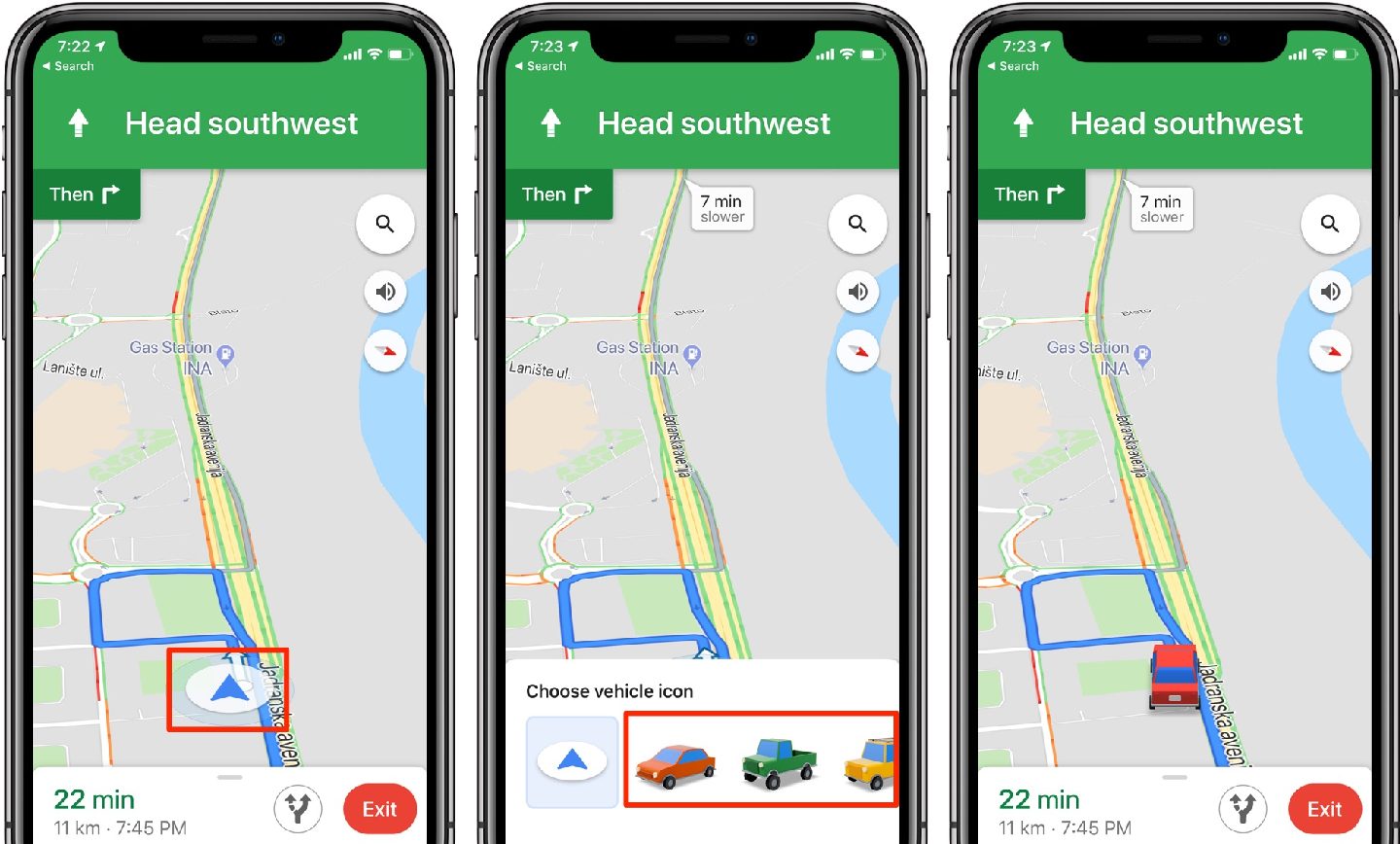
هنگام استفاده از گوگل مپ میتوانید نوع خودروی نمایش داده شده در نقشه را انتخاب کنید و شکل آن را بر اساس سلیقه، تغییر دهید. برای این کار، پس از وارد کردن مقصد و شروع مسیریابی، روی آیکون نشاندهنده موقعیت فعلی خود ضربه بزنید. سپس، منویی باز میشود که شامل گزینههای مختلفی برای انتخاب نوع خودرو، از جمله سدان، پیکاپ و SUV است.
۲۰. نشانهگذاری چندین مقصد روی نقشه
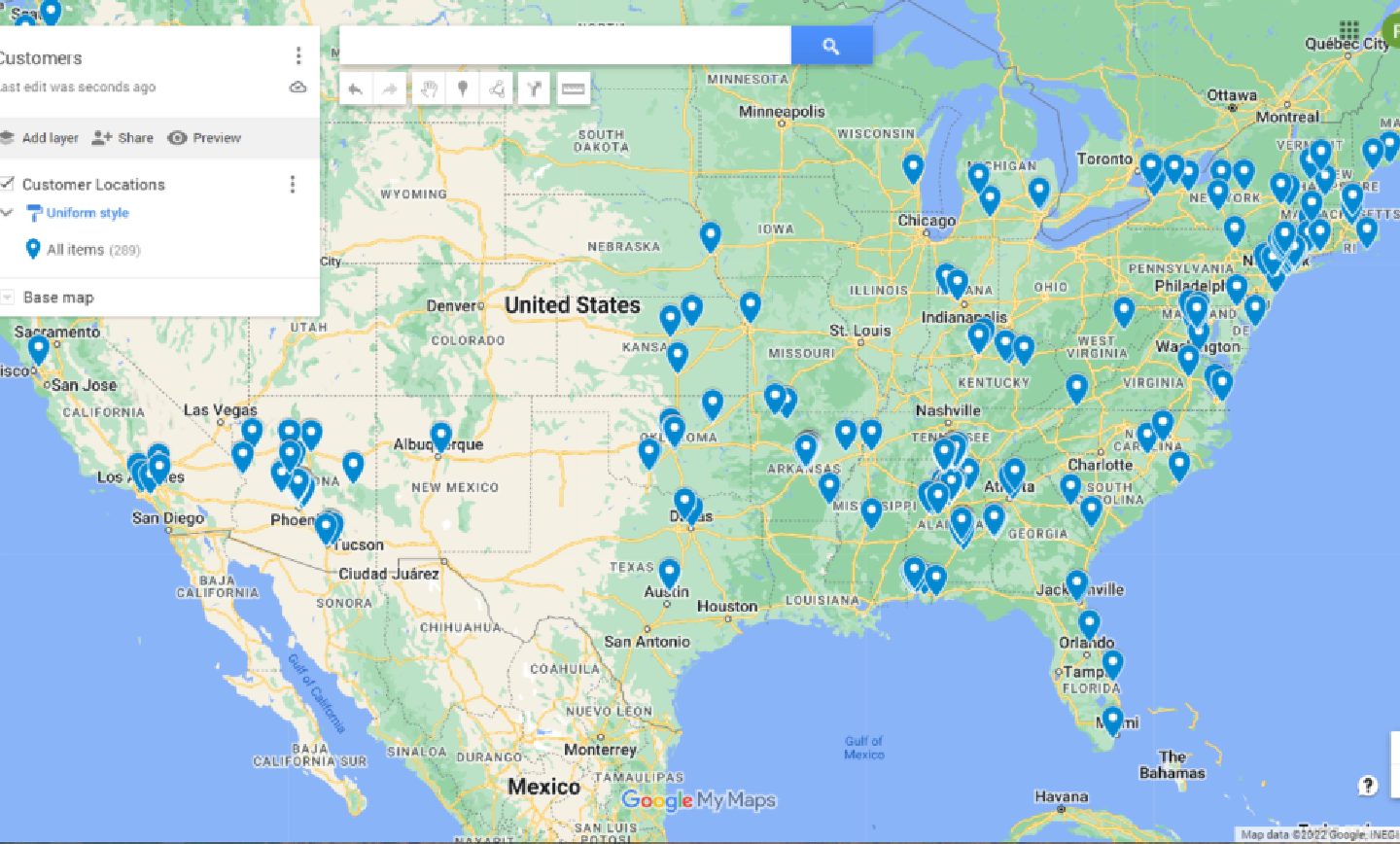
معمولاً، سفرها شامل یک مسیر مستقیم از نقطهی A به B نیستند و اغلب، مسیرهای سفر شامل چندین توقف در مکانهای مختلف میشوند. خوشبختانه، گوگل مپ امکان برنامهریزی این نوع سفرها را نیز برای کاربران فراهم کرده است و برای اضافه کردن چندین مقصد به مسیر، باید ابتدا نقطهی شروع و مقصد نهایی را مشخص کنید و سپس، روی منوی سهنقطه در بالا و سمت راست ضربه بزنید و گزینه «افزودن توقف» را انتخاب کنید. با استفاده از این ویژگی، میتوانید نقاط توقف خود را مشخص کرده و حتی برای هرکدام، اولویت در نظر بگیرید. در نهایت، این نکته را به یاد داشته باشید که این ویژگی در حالت استفاده از سیستم حملونقل عمومی قابل استفاده نیست.
۲۱. دسترسی بخشهای داخلی
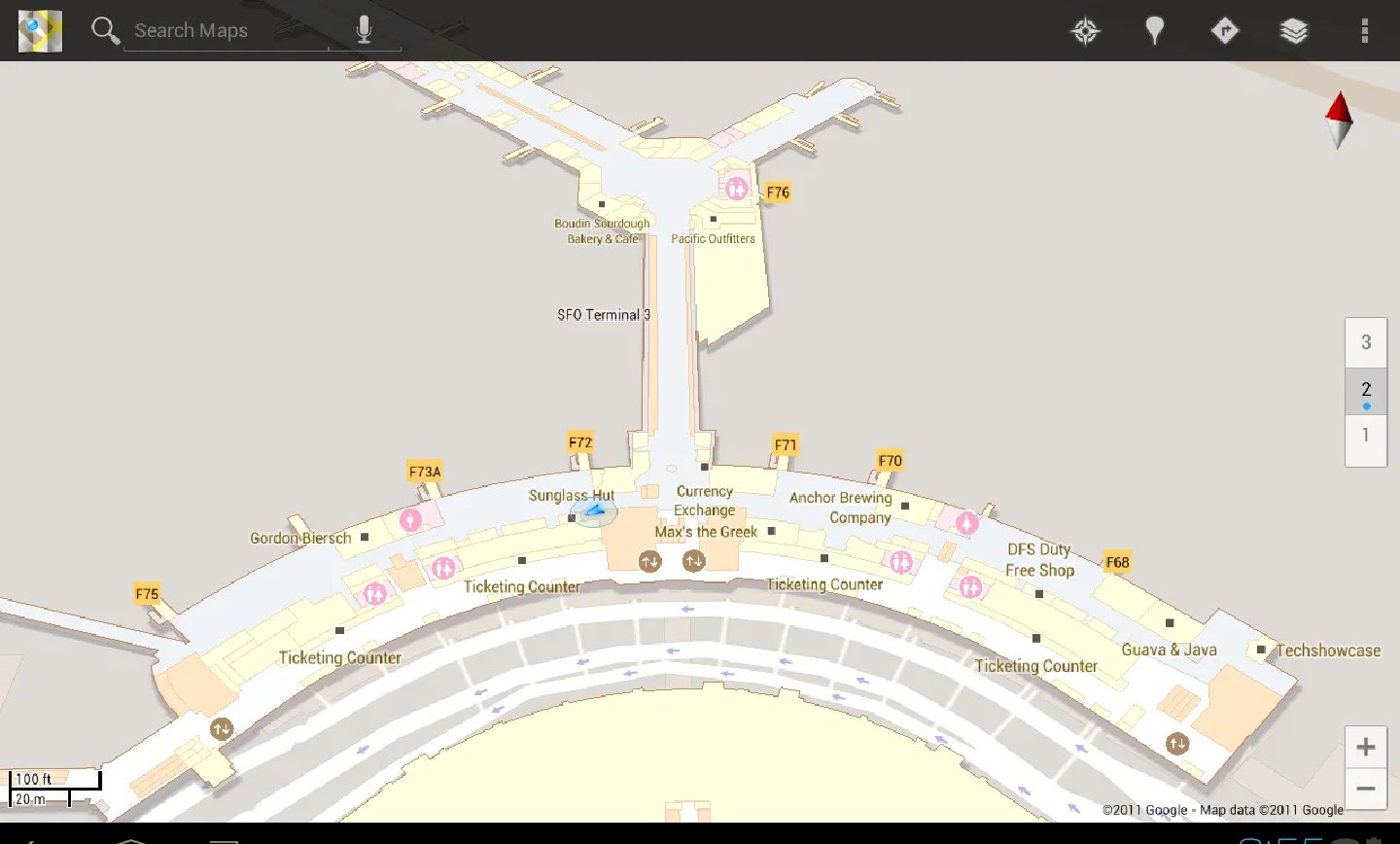
گوگل مپ نه تنها برای مسیریابی در فضای باز مناسب است، بلکه با استفاده از این ابزار، میتوانید در داخل ساختمانهای بزرگ، مانند: مراکز خرید و فرودگاهها نیز به راحتی حرکت کنید و مکانهای مورد نظر خود را پیدا کنید. برای این کار، کافی است مکان مورد نظر را در نقشه پیدا کرده، روی آن کلیک کنید و سپس به بخش «دایرکتوری» بروید.
علاوه بر این، ویژگی Live View در برخی مکانها در دسترس است و با فعال کردن آن، فلشهای متحرک، شما را در داخل ساختمانهایی مانند: فرودگاهها، ایستگاههای قطار و مراکز خرید راهنمایی میکنند.
۲۲. ارتباط زنده روی نقشه
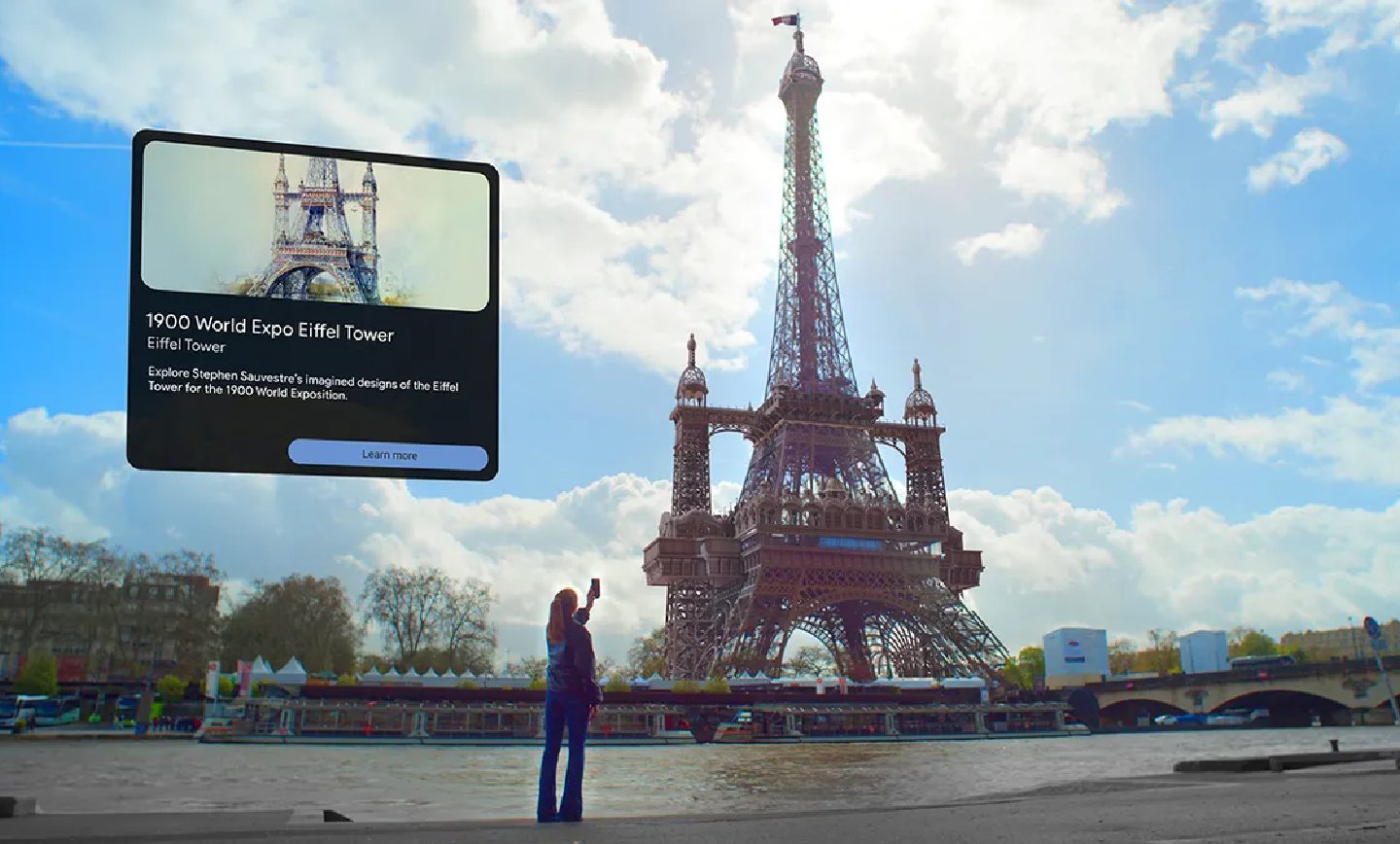
با استفاده از ویژگی واقعیت افزودهی گوگل مپ، میتوانید نمای زندهای از خیابان مورد نظر خود را در شهرهای آمستردام، دوبلین، فلورانس، لندن، لس آنجلس، نیویورک، پاریس، سان فرانسیسکو، توکیو یا ونیز مشاهده کنید. برای استفاده از این ویژگی، گوگل مپ را باز کنید، آیکون دوربین را انتخاب کنید و گوشی خود را به سمت خیابان بگیرید. با این کار، اطلاعات مربوط به مکانهای اطراف، مانند رستورانها، فروشگاهها و دیگر نقاط مورد نظر، روی تصویر و به شکل زنده نمایش داده میشوند.
علاوه بر این، ویژگی (Immersive View) که در اکتبر معرفی شد، به شما این امکان را میدهد تا مسیر خود را در شهرهای منتخب، مانند: آمستردام، لندن، نیویورک و توکیو به صورت سهبعدی مشاهده کنید. این ویژگی برای پیادهروی، دوچرخهسواری و رانندگی قابل استفاده است.