| نسخه | ۱۰۰۰۰۰۹ |
| آخرین بروزرسانی | ۱۴۰۳/۰۴/۱۱ |
| تعداد دانلود | ۵۰۰ |
| حجم | ۵ مگابایت |
| نوع | برنامه اندرویدی |
| دستهبندی | ابزارهای کاربردی |
| سازنده | MultiApps SL |
PDF Editor: Edit, Write, Sign
آیا تابهحال برنامه PDF Editor: Edit, Write, Sign را امتحان کردهاید؟ این برنامه با امکانات کاربردی و ویژگیهایی خاص، تجربهای متفاوت را برای شما رقم میزند.
دانلود برنامه PDF Editor: Edit, Write, Sign
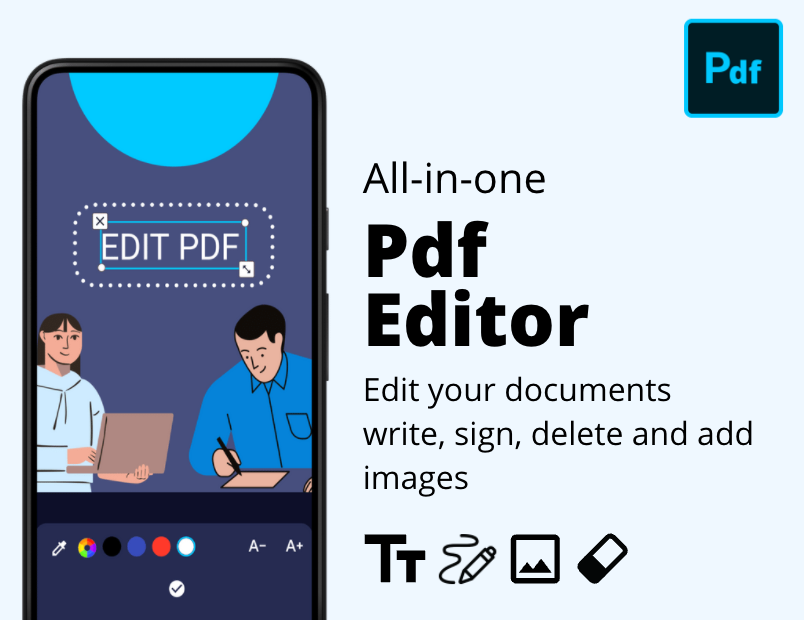
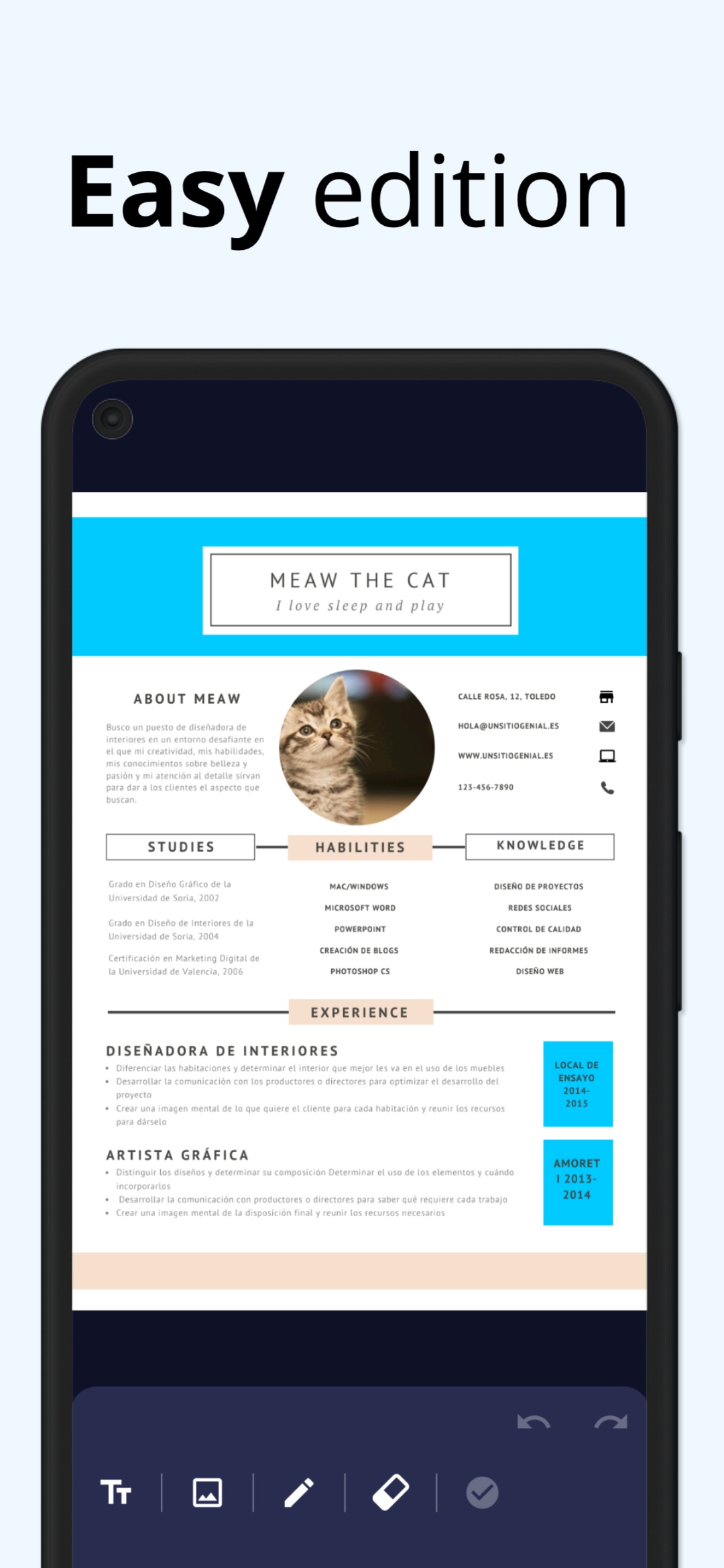
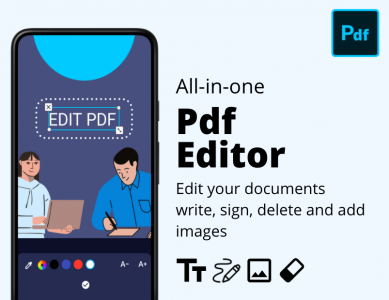
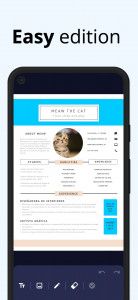
یک ویرایشگر PDF ساده و رایگان و در عین حال کامل.
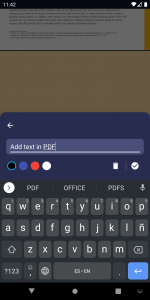
میتوانید به راحتی متن اضافه کنید، هر صفحهای را هر چند بار که میخواهید امضا کنید، محتوا را حذف کنید و تصاویر را درج کنید.
اینها عملکردهای برنامه برای اصلاح فایلهای pdf است:
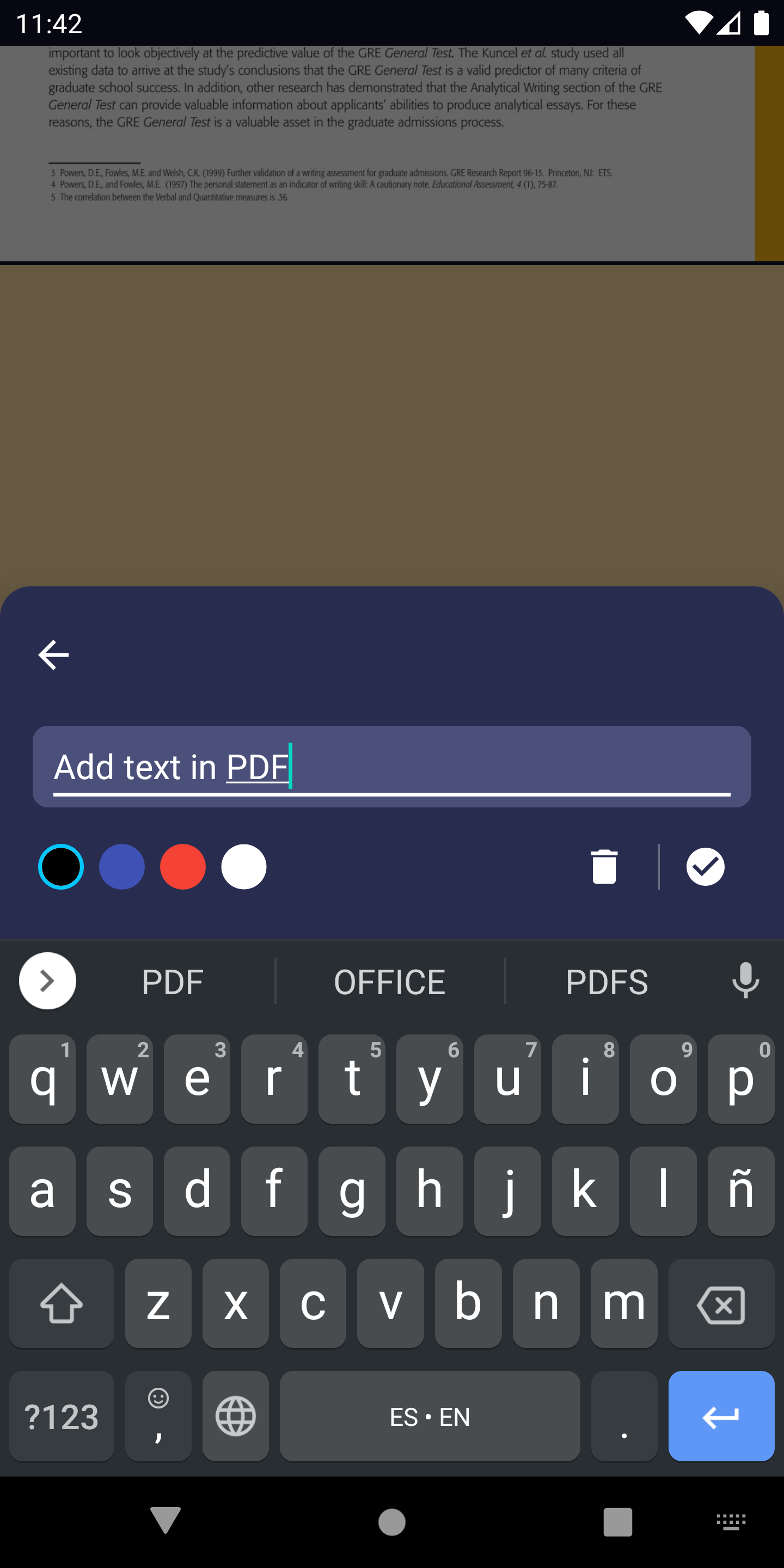
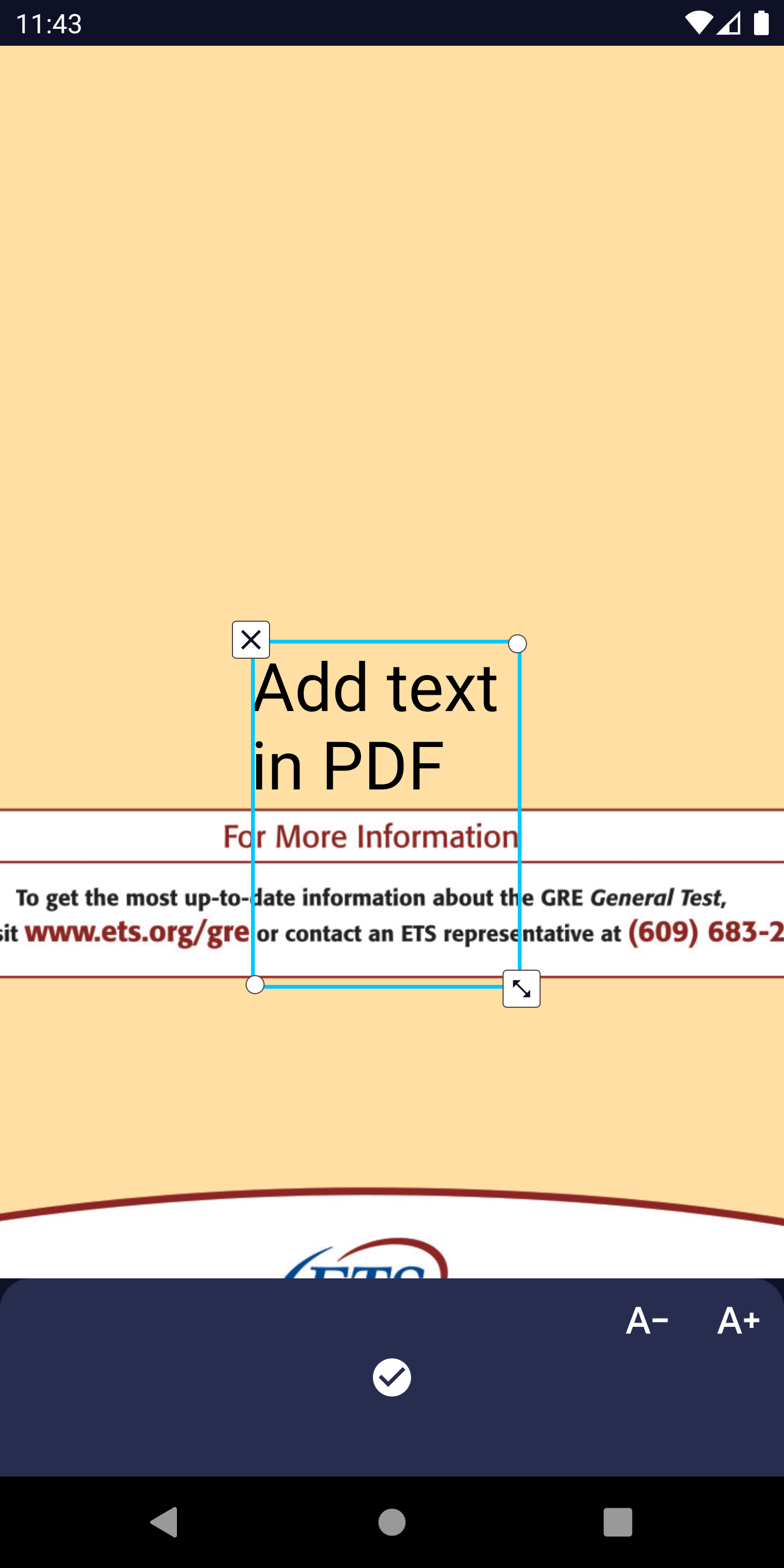
br>در PDF بنویسید:
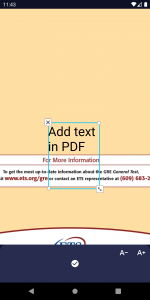
می توانید متن را وارد کنید، رنگ و اندازه متن خود را انتخاب کنید، آن را در جایی که می خواهید بنویسید قرار دهید، و تمام، متنی را بدون دردسر به pdf اضافه کرده اید.
br>حذف متن:
ممکن است هر چیزی را از PDF پاک کنید، وقتی پاک کن را می زنید، یک مستطیل با رنگ پس زمینه می بینید، ساده است، مربع را در جایی که می خواهید پاک کنید، قرار دهید و گزینه را انتخاب کنید. رنگ پسزمینه PDF، معمولاً سفید است، اما اگر رنگ دیگری است، میتوانید با ابزار انتخاب رنگ، رنگی را از PDF انتخاب کنید.
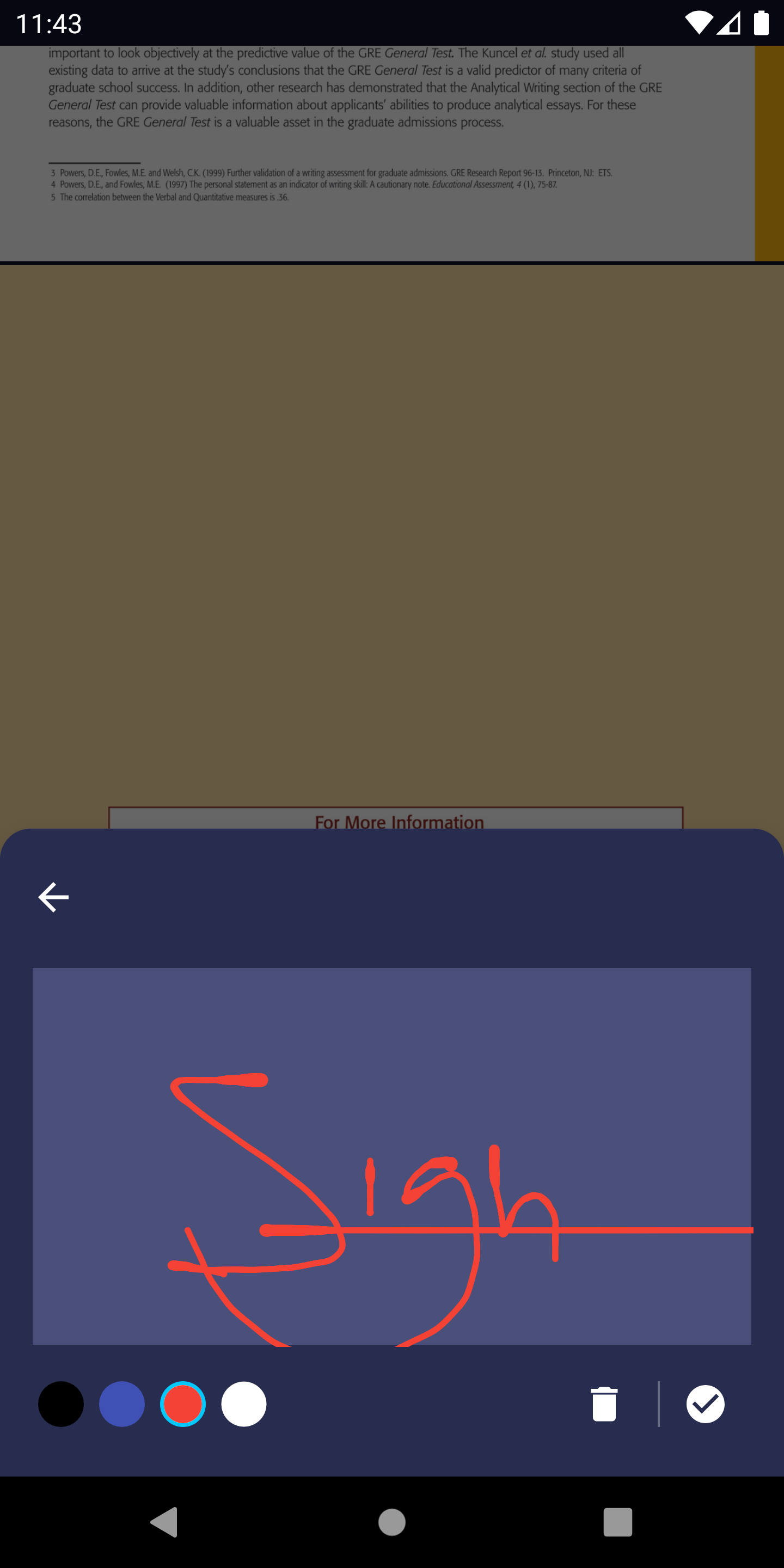
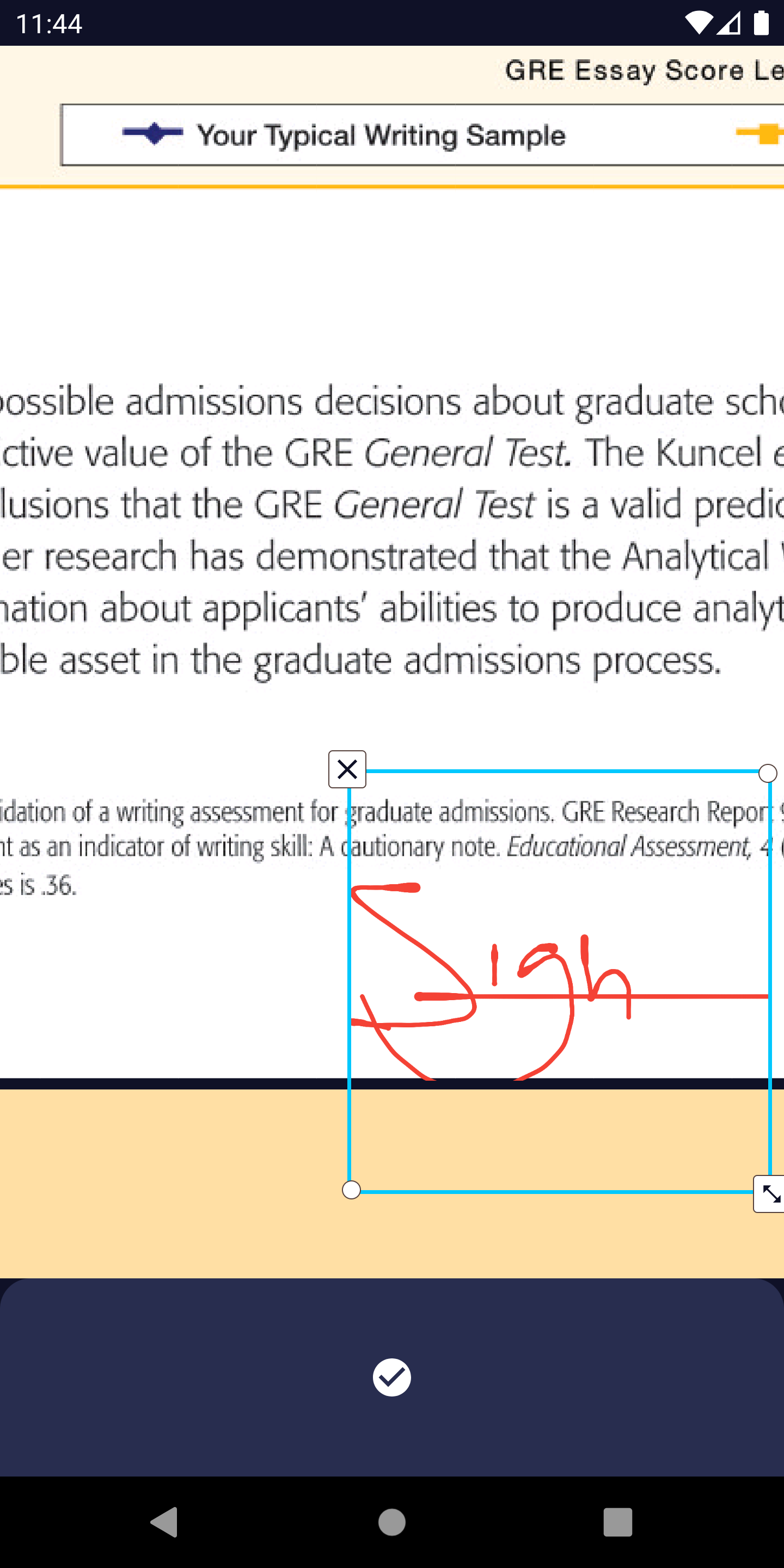
یک PDF امضا کنید:
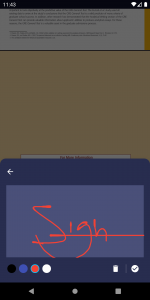
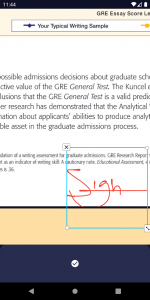
میتوانید یک pdf را امضا کنید. با انگشت خود رنگ امضا را انتخاب کنید و آن را در جایی که می خواهید قرار دهید، آسان است، از چند امضا، چند رنگ پشتیبانی می کند و ذخیره می شود تا بتوانید هر چند بار که می خواهید آن را اضافه کنید.
>افزودن عکس:
اوه! درج یک تصویر در حال توسعه است، اما به زودی امکان پذیر خواهد بود.
COLOR SELECTOR:
شما می توانید هر رنگی را که می خواهید برای اضافه کردن متن یا امضا انتخاب کنید، اما همچنین می توانید هر رنگی را که می خواهید انتخاب کنید از خود PDF.
پر کردن PDF:
نوشتن در بالای پی دی اف و اضافه کردن نقشه ها، تصاویر یا امضاها به شما این امکان را می دهد که هر سندی را بدون نیاز به چاپ آن پر کنید!
💫 عملکرد جدیدی می خواهید که این ویرایشگر ندارد؟ نظر بدهید و خواسته های شما دستور من خواهد بود.
سوالات متداول:
❓چگونه یک متن را ویرایش کنیم؟
1º از پاک کن استفاده کنید
2º روی افزودن متن کلیک کنید تا دکمه pdf، تایپ کنید و رنگ را انتخاب کنید.
3º آن را در جایی که متن قبلی بود قرار دهید.
❓آیا می توانم یک PDF با همان رنگ سند بنویسم؟
بله، این برنامه دارای یک COLOR SELECTOR، که به شما امکان می دهد دقیقاً رنگ مورد نظر خود را از سند PDF خود انتخاب کنید.
❓آیا می توانم یک PDF را در چندین صفحه امضا کنم؟
البته، و مجبور نیستید دوباره امضا کنید، فقط دکمه علامت را بزنید و آن را در هر کجا که می خواهید قرار دهید.
❓اشتباهی کردم، آیا می توانم فایل قبلی را بازیابی کنم؟
از ابزار تاریخچه برای دیدن همه ویرایش های سند استفاده کنید.
❓آیا می توانم تصاویر را ویرایش کنم؟
بله، شما می توانید هر تصویری را ویرایش کنید، اما فرمت خروجی PDF خواهد بود.
❓آیا می توانم یک تصویر را به PDF تبدیل کنم؟
بله، به سادگی انتخاب کنید یک تصویر و دکمه پایان را فشار دهید، تصویر شما تبدیل خواهد شد.
❓چگونه یک PDF را ویرایش کنیم؟
این برنامه را دانلود کنید و شروع به ویرایش فایل های خود کنید با نرم افزار ویرایش پی دی اف اندروید.